
Comgate pre WooCommerce: inštalácia a kompletné nastavenie pluginu
Chcete prijímať platby cez Comgate vo svojom WooCommerce e-shope? Tento návod vás prevedie stiahnutím a ručnou inštaláciou pluginu, aktiváciou licencie, nastavením prepojenia aj prvou testovacou platbou. Nájdete v ňom vysvetlenie všetkých nastavení a postup pri zrušenej platbe, refundácii alebo technickom probléme.
Návod je pripravený pre MakeMeHappy Comgate for WooCommerce vo verzii 0.4.0. Plugin si môžete zakúpiť na produktovej stránke Comgate pre WooCommerce. Nákup zahŕňa licenciu pre jeden web a jeden rok aktualizácií. Účet a služby platobnej brány Comgate si zabezpečujete samostatne.
Čo v návode nájdete
- Čo si pripraviť pred inštaláciou
- Stiahnutie správneho ZIP súboru
- Manuálna inštalácia vo WordPresse
- Aktivácia licencie
- Údaje a nastavenia v Comgate
- Ktoré adresy patria do štyroch URL polí
- Všetky nastavenia pluginu
- Praktické kombinácie platobných metód
- Obmedzenie podľa fakturačnej krajiny
- Test spojenia a načítanie metód
- Test úspešnej, zrušenej a čakajúcej platby
- Prechod do ostrej prevádzky
- Stavy objednávok a ručné overenie
- Čiastočná a úplná refundácia
- Aktualizácie, licencia a presun webu
- Riešenie častých problémov
- Bezpečnosť a údaje pre podporu
- Časté otázky
1. Čo si pripraviť pred inštaláciou
- WordPress 6.6 alebo novší, WooCommerce 9.0 alebo novší a PHP 8.1 alebo novšie. Verziu PHP vám vie potvrdiť poskytovateľ hostingu.
- Funkčný e-shop s verejnou HTTPS adresou. Zákazník aj servery Comgate sa musia vedieť dostať na potrebné adresy webu.
- Prístup do administrácie WordPressu s oprávnením inštalovať pluginy a spravovať WooCommerce.
- Účet Comgate a vytvorené prepojenie obchodu s jeho identifikátorom a heslom pre API.
- Zakúpený plugin, inštalačný ZIP a platný licenčný kľúč MakeMeHappy pre tento produkt.
- Zálohu súborov aj databázy e-shopu, prípadne testovaciu kópiu webu na prvé overenie.
Táto verzia podporuje EUR a CZK, klasickú aj blokovú pokladňu a HPOS. Ak používate úpravu pokladne, multimenový plugin alebo vlastné objednávkové stavy, skontrolujte ich spoluprácu pri testovaní. Samotná kompatibilita s WooCommerce nezaručuje správanie každého doplnku tretej strany.
Plugin prijíma platby v rozsahu 0,10 až 40 000 EUR alebo 1 až 1 000 000 CZK. Konkrétna platobná metóda môže mať vlastné užšie limity; preto sa jej dostupnosť overuje aj podľa sumy objednávky.
2. Stiahnutie správneho ZIP súboru
- Zakúpte MakeMeHappy Comgate for WooCommerce. Po spracovaní úhrady otvorte e-mail k zakúpenému pluginu s licenčnými údajmi a odkazom na stiahnutie.
- Otvorte odkaz na stiahnutie ZIP súboru. Zakúpené produkty a objednávky nájdete aj po prihlásení do zákazníckeho účtu MakeMeHappy; používajte účet alebo e-mail, pod ktorým ste nakupovali.
- Uložte ZIP do počítača, napríklad do priečinka Stiahnuté súbory. Poznačte si, kam sa uložil.
- Pripravte si aj licenčný kľúč pridelený k tomuto produktu.
Názov balíka pre verziu tohto návodu je makemehappy-comgate-for-woocommerce-0.4.0.zip. Číslo novšej verzie sa môže líšiť. Sťahujte inštalačný balík pluginu, nie celý WooCommerce ani balík iného produktu MakeMeHappy.
ZIP pred nahratím nerozbaľujte. WordPress ho rozbalí počas inštalácie. Ak vám prehliadač súbor automaticky rozbalil, stiahnite ho znovu s ponechaním prípony .zip. Pri chýbajúcom odkaze na stiahnutie najprv skontrolujte správny účet a objednávku; nekupujte ten istý plugin znovu iba kvôli chýbajúcemu súboru.
3. Manuálna inštalácia vo WordPresse
- Prihláste sa do administrácie svojho e-shopu.
- V ľavom menu otvorte Pluginy → Pridať nový. Názov môže byť aj „Pridať nový plugin“ podľa verzie WordPressu.
- V hornej časti stlačte Nahrať plugin.
- Kliknite na výber súboru a v počítači označte stiahnutý ZIP Comgate.
- Stlačte Inštalovať teraz a počkajte na potvrdenie úspešnej inštalácie.
- Kliknite na Aktivovať plugin.
Ak WordPress oznámi, že cieľový priečinok už existuje, pravdepodobne plugin už máte. Pri aktualizácii použite ponúknuté nahradenie existujúcej verzie až po kontrole názvu balíka a zálohe. Nemažte existujúci plugin len preto, aby sa hlásenie stratilo.
Po aktivácii musí zostať aktívny aj WooCommerce. Pri hlásení o chýbajúcom WooCommerce ho najprv nainštalujte alebo aktivujte. Ak sa tlačidlo na nahratie nezobrazuje, skontrolujte svoje oprávnenia; pri spravovanom hostingu môže inštaláciu zabezpečovať správca webu.
Rovnaký postup ukazuje aj náš všeobecný návod na inštaláciu pluginu so snímkami obrazovky.
4. Aktivácia platenej licencie
- Otvorte WooCommerce → Comgate licencia. Na túto stránku vedie aj odkaz Licencia pri plugine v zozname pluginov.
- Do poľa Licenčný kľúč vložte kľúč pre MakeMeHappy Comgate.
- Stlačte Aktivovať licenciu a počkajte na potvrdenie aktivácie.
- Až po úspešnom overení pokračujte nastavením prijímania nových platieb.
Licenčný kľúč MakeMeHappy a heslo pre API Comgate sú dva rôzne údaje. Licencia odomyká plugin a aktualizácie; API údaje prepájajú váš e-shop s vaším účtom Comgate. Do licenčného poľa nevkladajte API heslo.
Samotné uloženie kľúča bez potvrdenej platenej aktivácie nové platby neodomkne. Aktivácia vyžaduje internetové spojenie a licencia pre jeden web nesmie byť súčasne naviazaná na iný web. Pri hlásení o inom webe alebo inom produkte skontrolujte pridelenú licenciu a kontaktujte podporu, ak jej priradenie nesedí.
Po prirodzenom uplynutí licencie zostávajú už aktivované platobné funkcie na danom webe dostupné. Obnovenie je potrebné na ďalšie aktualizácie. Tlačidlo Deaktivovať licenciu na tomto webe používajte zámerne: výslovná deaktivácia vypne nové platby cez Comgate. Overenie existujúcich platieb a refundácie zostávajú pri aktívnom plugine a správnych API údajoch dostupné.
Stránka licencie zobrazuje jej stav a platnosť. Odkaz Obnoviť licenciu vás presmeruje na web MakeMeHappy, kde riešite predĺženie aktualizácií; samotné kliknutie licenciu nezaplatí ani nepredĺži.
5. Údaje a nastavenia v Comgate
Prihláste sa do klientského portálu Comgate. V časti Integrácia → Nastavenie obchodov → Prepojenie obchodu otvorte prepojenie správneho e-shopu. Portál môže používať české názvy „Integrace“, „Nastavení obchodů“ a „Propojení obchodu“.
- Skopírujte identifikátor prepojenia obchodu. V plugine patrí do poľa Identifikátor obchodu (merchant).
- Heslo tohto prepojenia vložte do poľa Heslo pre API (secret). Nezamieňajte ho s heslom na prihlásenie do portálu.
- V Comgate povoľte komunikáciu z odchádzajúcej IP adresy hostingu. Túto adresu vám oznámi hosting; nejde o domácu IP počítača, z ktorého objednávate.
- Pre serverové založenie platby použite prepojenie s povolenou komunikáciou na pozadí. V zobrazenom portáli môže byť označené ako HTTP POST protokol – backend.
- Skontrolujte, či máte na účte povolené požadované platobné metódy a menu obchodu.
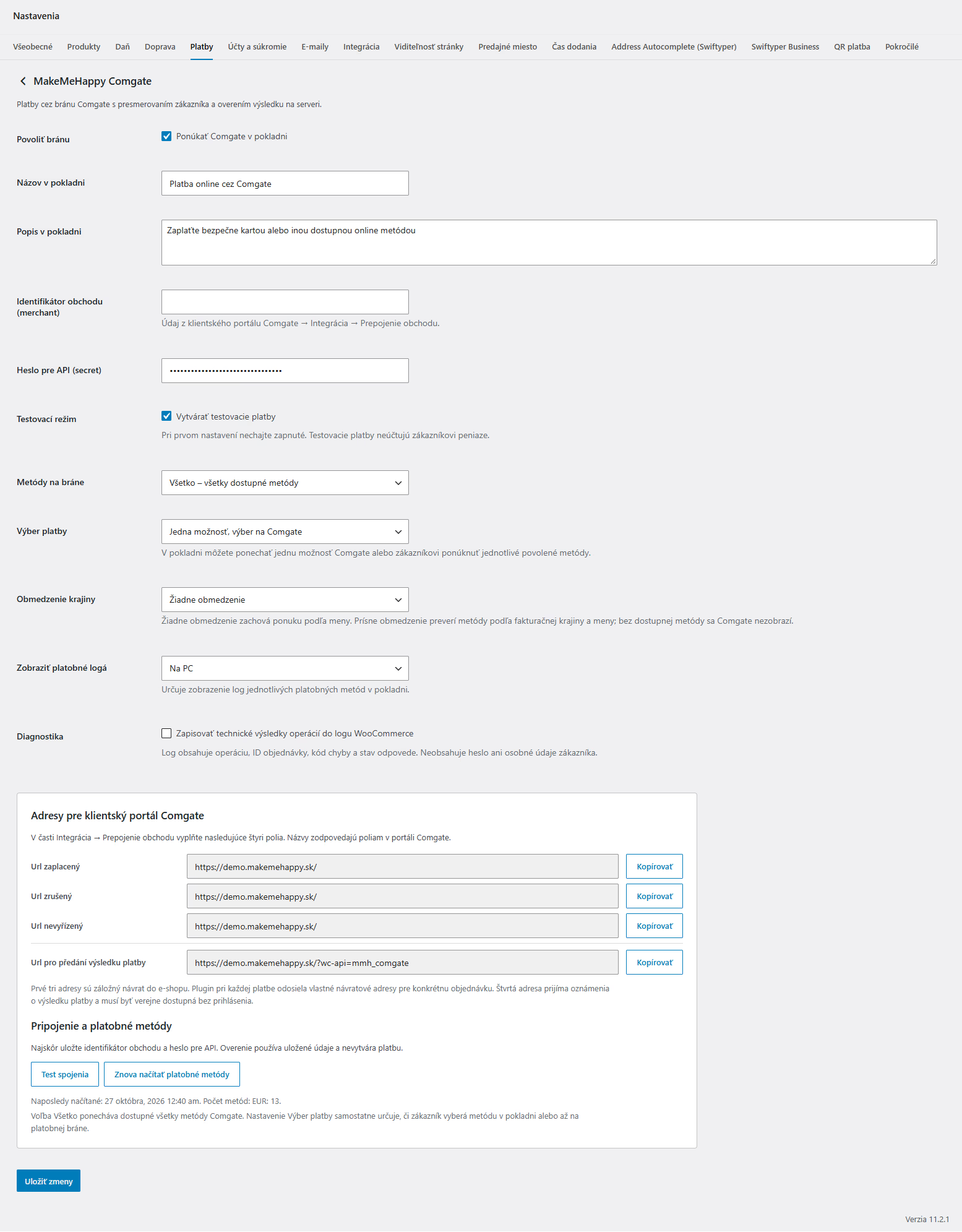
V administrácii e-shopu otvorte WooCommerce → Nastavenia → Platby → MakeMeHappy Comgate, údaje vyplňte a uložte zmeny. Pri prvom nastavovaní nechajte zapnutý testovací režim. Prázdny zoznam metód na ešte nepripravenom účte musí vyriešiť Comgate; samotné nainštalovanie pluginu banky ani peňaženky v účte neaktivuje.
6. Ktoré adresy patria do štyroch URL polí
Pod nastaveniami pluginu nájdete časť Adresy pre klientský portál Comgate. Pri každom riadku je tlačidlo Kopírovať. Adresy kopírujte zo svojho e-shopu, aby obsahovali jeho správnu doménu.
| Pole v portáli Comgate | Čo doň vložiť a na čo slúži |
|---|---|
| Url zaplacený | Zodpovedajúcu adresu z pluginu. Je záložným návratom zákazníka po zaplatení. |
| Url zrušený | Zodpovedajúcu adresu z pluginu. Je záložným návratom po zrušení platby. |
| Url nevyřízený | Zodpovedajúcu adresu z pluginu. Umožňuje návrat, keď ešte nie je známy konečný výsledok. |
| Url pro předání výsledku platby | Notifikačnú adresu z posledného riadka pluginu. Na ňu posiela výsledok server Comgate. |
Prvé tri adresy môžu byť rovnaké. Vo verzii 0.4.0 ukazujú na úvodnú adresu e-shopu ako záložný návrat. Plugin pri každej novej platbe odosiela vlastné úplné návratové URL s údajmi konkrétnej objednávky, takže bežný návrat zákazníka smeruje k správnej objednávke.
Štvrtá adresa musí byť odlišná: používa tvar https://vas-eshop.sk/?wc-api=mmh_comgate. Nekopírujte do nej návratovú adresu s mmh_comgate_return. Zámena týchto dvoch adries môže spôsobiť, že Comgate platbu eviduje ako zaplatenú, ale e-shop jej oznámenie neprijme.
Po vložení všetkých štyroch adries uložte aj nastavenia v portáli Comgate. Notifikačná adresa musí fungovať bez prihlásenia, hesla pred celým webom či overovacej výzvy firewallu. Keď ju otvoríte ručne v prehliadači, môže vrátiť HTTP 405, pretože očakáva serverový POST požiadavok. Také otvorenie samo osebe netestuje správne doručenie notifikácie.
7. Všetky nastavenia pluginu
Nasledujúce polia sú vo WooCommerce → Nastavenia → Platby → MakeMeHappy Comgate. Po úprave použite Uložiť zmeny.
| Nastavenie | Význam a odporúčané použitie |
|---|---|
| Povoliť bránu | Voľba „Ponúkať Comgate v pokladni“ sprístupní bránu zákazníkom, ak sú splnené aj ostatné podmienky. Po čistej inštalácii je vypnutá. Zapnite ju pri testovaní na vhodnom webe a pred spustením predaja. |
| Názov v pokladni | Text, ktorý zákazník uvidí ako názov platby. Predvolené je „Platba online cez Comgate“. Môžete zvoliť vlastný zrozumiteľný názov. |
| Popis v pokladni | Vysvetlenie pod názvom platby. Predvolené: „Zaplaťte bezpečne kartou alebo inou dostupnou online metódou.“ Text upravte podľa reálne povolených metód. |
| Identifikátor obchodu (merchant) | Identifikátor prepojenia z Comgate. Na začiatku je prázdny. Použite údaj správneho obchodu, nie číslo objednávky. |
| Heslo pre API (secret) | Heslo rovnakého prepojenia Comgate. Je prázdne, kým ho nevyplníte. Chráňte ho ako prihlasovacie heslo a nezverejňujte ho v návodoch ani snímkach. |
| Testovací režim | Predvolene zapnutá voľba „Vytvárať testovacie platby“. Vytvára simulované platby bez účtovania peňazí. Pred ostrým predajom ju vypnite až po overení konfigurácie a pripravenosti účtu Comgate. |
| Metódy na bráne | Všetko – všetky dostupné metódy je predvolené. Ďalej môžete zvoliť Platba kartou alebo Vybrané metódy. Toto pole určuje povolenú ponuku, nie miesto výberu zákazníkom. |
| Povolené platobné metódy | Vlastný zoznam použitý iba pri voľbe „Vybrané metódy“. Najskôr načítajte metódy z Comgate a vyberte aspoň jednu dostupnú pre menu obchodu. Prázdny vlastný výber môže bránu zneprístupniť. |
| Výber platby | Jedna možnosť, výber na Comgate je predvolené pre prehľadnú pokladňu. Výber metód v pokladni pridá konkrétne možnosti pod jedinú položku Comgate a zákazník vyberá už v e-shope. |
| Obmedzenie krajiny | Žiadne obmedzenie je predvolené a zachováva pôvodnú ponuku podľa meny bez filtrovania podľa fakturačnej krajiny. Prísne obmedzenie overuje dostupnosť metód pre fakturačnú krajinu zákazníka, menu a sumu. Ak nezostane použiteľná metóda alebo krajina nie je podporovaná v prísnom režime, Comgate sa neponúkne. Platí aj pri jedinej položke Comgate v pokladni. Podrobnosti a príklady. |
| Zobraziť platobné logá | Vždy je predvolené. Na PC zobrazuje logá od šírky 768 px, Na mobile do 767 px. Nastavenie mení logá jednotlivých zobrazených metód, nie ich dostupnosť ani názvy. Samo nepridá zoznam metód do jednopoložkového režimu. |
| Diagnostika | Predvolene vypnuté zapisovanie technických výsledkov do logu WooCommerce. Zapnite pri hľadaní chyby. Log uvádza operáciu, ID objednávky a technické kódy; plugin doň nezapisuje API heslo ani osobné údaje zákazníka. |
Licenčný kľúč sa nastavuje na samostatnej stránke Comgate licencia. Na tejto stránke platobnej brány ho medzi API údajmi nehľadajte.
8. Praktické kombinácie platobných metód
Povolené metódy a miesto ich výberu sú dve samostatné rozhodnutia. Možnosť Všetko vás nenúti vypísať všetky banky priamo v pokladni.
| Čo chcete dosiahnuť | Metódy na bráne | Výber platby |
|---|---|---|
| Jednoduchá pokladňa s jednou položkou Comgate | Všetko – všetky dostupné metódy | Jedna možnosť, výber na Comgate |
| Iba vybrané metódy, ale výber až na bráne | Vybrané metódy + vlastný povolený zoznam | Jedna možnosť, výber na Comgate |
| Všetky aktuálne dostupné metódy už v e-shope | Všetko – všetky dostupné metódy | Výber metód v pokladni |
| Krátky vlastný zoznam už v e-shope | Vybrané metódy + vlastný povolený zoznam | Výber metód v pokladni |
Na začiatok odporúčame prvý riadok. Pre úzko zameranú ponuku iba kartou zvoľte Platba kartou. Apple Pay a Google Pay sú samostatné metódy; pri ich požadovanom zobrazení použite Všetko alebo ich výslovne zahrňte do vlastného výberu, ak ich účet poskytuje.
Konkrétne metódy v pokladni sa preverujú podľa sumy, meny a prehliadača; pri prísnom obmedzení aj podľa fakturačnej krajiny. Po zmene objednávky môže banka alebo peňaženka pribudnúť či zmiznúť. Pri dostupnom výbere sa plugin snaží zachovať zákazníkovu voľbu.
Obmedzenie krajiny od verzie 0.4.0
Toto nastavenie určuje, či sa má pri ponuke platby zohľadniť fakturačná krajina uvedená v objednávke. Nejde o krajinu doručenia, jazyk stránky ani odhad polohy z IP adresy.
| Možnosť | Správanie |
|---|---|
| Žiadne obmedzenie | Predvolená voľba zachováva doterajšie správanie. Fakturačná krajina nemení ponuku; pri EUR plugin používa slovenskú ponuku, pri CZK českú. Dostupnosť však stále závisí od meny, sumy, zariadenia, povolených metód a účtu Comgate. |
| Prísne obmedzenie | Plugin sa opýta Comgate na metódy pre skutočnú fakturačnú krajinu, menu a sumu. Z výsledku ponúkne iba metódy povolené vaším nastavením. Ak je výsledok prázdny, overenie zlyhá alebo krajina nie je podporovaná, zákazník musí zvoliť inú dostupnú platbu. |
Príklad: pri objednávke v EUR so slovenskou fakturačnou krajinou sa v prísnom režime overuje ponuka pre Slovensko. Po zmene fakturačnej krajiny na Nemecko sa ponuka overí pre Nemecko; slovenské bankové možnosti sa neponúkajú iba preto, že mena zostala EUR. Výsledná ponuka závisí od odpovede Comgate a vášho účtu.
Prísne obmedzenie funguje v klasickej aj blokovej pokladni a pri oboch možnostiach Výber platby. Aj jediná položka Comgate môže zmiznúť, keď pre danú kombináciu nie je povolená žiadna metóda. Krajina sa opätovne overuje pred vytvorením platby; pri opätovnom zaplatení existujúcej objednávky sa použije krajina uložená v tejto objednávke.
Prísny režim podporuje tieto fakturačné krajiny: Rakúsko, Belgicko, Cyprus, Česko, Nemecko, Estónsko, Grécko, Španielsko, Fínsko, Francúzsko, Spojené kráľovstvo, Chorvátsko, Maďarsko, Írsko, Taliansko, Litvu, Luxembursko, Lotyšsko, Maltu, Holandsko, Nórsko, Poľsko, Portugalsko, Rumunsko, Slovinsko, Slovensko, Švédsko a USA. Pre ostatné alebo nevyplnené krajiny sa v tomto režime Comgate neponúkne. Ak chcete zachovať doterajšie správanie bez filtrovania podľa fakturačnej krajiny, ponechajte Žiadne obmedzenie.
Ak chcete filtrovanie zapnúť, vo WooCommerce → Nastavenia → Platby → MakeMeHappy Comgate nastavte Obmedzenie krajiny → Prísne obmedzenie a uložte zmeny. V testovacej pokladni potom postupne zmeňte fakturačnú krajinu a overte ponuku pre krajiny a meny, do ktorých reálne predávate. Skontrolujte aj prípad bez dostupnej metódy a opätovný návrat na podporovanú krajinu. Zmena tohto nastavenia neprehodnocuje už zaplatené objednávky a nemení spracovanie notifikácií ani refundácií.
9. Test spojenia a načítanie metód
- Vyplňte merchant a API heslo a stlačte Uložiť zmeny.
- V časti Pripojenie a platobné metódy použite Test spojenia.
- Po úspešnom overení kliknite na Znova načítať platobné metódy.
- Ak používate vlastný výber, nastavte povolené položky a uložte zmeny znovu.
Obe tlačidlá používajú už uložené údaje. Zmena hesla vo formulári bez uloženia sa pri teste nepoužije. Tlačidlá nevytvárajú platbu ani nestrhávajú peniaze; test spojenia preto nenahrádza test celej objednávky.
Úspešné spojenie s nulovým počtom metód znamená, že sa server ozval, ale pre menu e-shopu nevrátil použiteľnú ponuku. Skontrolujte nastavenie účtu Comgate. Zoznam obnovte aj po povolení ďalšej metódy alebo zmene API údajov. Brána rešpektuje iba metódy, ktoré máte skutočne k dispozícii.
10. Otestovanie celého platobného procesu
Pred skúšaním potvrďte, že je v plugine zapnutý Testovací režim a Comgate otvorenú platbu označuje ako testovaciu. Testovacie objednávky vznikajú vo WooCommerce; zreteľne si ich označte, aby sa omylom neodoslal skutočný tovar. Najlepšie je začať na testovacom webe.
Úspešná platba
- Vložte produkt do košíka, vyplňte objednávku a zvoľte Comgate.
- Odošlite objednávku a na testovacej bráne nasimulujte zaplatenie.
- Vráťte sa do obchodu a otvorte tú istú objednávku v administrácii.
- Overte zaplatenie a poznámku o overení platby cez API. Pri bežnom tovare má objednávka obvykle stav „Spracováva sa“; pri produktoch, ktoré nevyžadujú spracovanie, môže WooCommerce zvoliť „Vybavená“.
Zrušenie a opätovné zaplatenie
Vytvorte ďalšiu testovaciu objednávku a na bráne zrušte celú platbu. Zamietnutie jedného pokusu kartou môže iba vrátiť zákazníka späť na bránu, kde môže skúsiť inú kartu alebo metódu. Na overenie konečného zrušenia použite jej voľbu Zrušiť platbu a skontrolujte výsledok v Comgate.
Po overenom zrušení alebo expirácii plugin označí objednávku ako neúspešnú. Zákazník môže dostať možnosť zaplatiť existujúcu objednávku znovu. Vyskúšajte tento postup a skontrolujte, že nový úspešný pokus dokončí správnu objednávku.
Čakajúca platba a návrat do obchodu
V ďalšej objednávke nasimulujte čakanie na výsledok a použite návrat do obchodu. Objednávka nemá byť označená za zaplatenú. Plugin čaká na overený výsledok a môže zobraziť správu, že sa čaká na potvrdenie od Comgate.
Návrat zákazníka sám o sebe nezruší čakajúcu platbu. Dĺžku čakania však môžu ovplyvniť aj expirácie Comgate alebo pravidlá WooCommerce pre nezaplatené objednávky a rezerváciu zásob. Skontrolujte ich podľa typu svojho tovaru. Pri ešte čakajúcej platbe s inou metódou najprv pôvodnú platbu dokončite alebo zrušte na Comgate, až potom žiadajte nový spôsob platby.
Rovnaké pravidlo platí pri zmene krajiny už založenej čakajúcej platby: pôvodnú transakciu najprv dokončite alebo zrušte na Comgate. Úpravou krajiny sa nemá vytvoriť druhá platba popri prvej.
11. Prechod do ostrej prevádzky
- Overte úspešnú, zrušenú a čakajúcu platbu, návrat zákazníka aj refundáciu v testovacom režime.
- Skontrolujte, že účet a potrebné metódy Comgate sú pripravené na ostrý predaj.
- Prekontrolujte merchant, API heslo, IP adresu hostingu a všetky štyri URL.
- Vypnite voľbu Vytvárať testovacie platby, nechajte bránu povolenú a uložte zmeny.
- Skontrolujte verejnú pokladňu aj na mobile. Prípadnú skutočnú kontrolnú platbu vykonajte vedome, pretože už zahŕňa reálne peniaze a podmienky Comgate.
Skontrolujte aj testovacie objednávky, prípadné testovacie e-maily a nadväzujúce automatizácie. Na opravu starej objednávky neprepínajte náhodne testovací režim ani API údaje; existujúce transakcie si uchovávajú svoj pôvodný režim.
12. Stavy objednávok a ručné overenie
| Overený výsledok Comgate | Správanie pluginu |
|---|---|
| PENDING – čakajúca platba | Platba ešte nemá konečný výsledok. Objednávka zostáva nezaplatená. |
| PAID – zaplatené | Plugin potvrdí platbu vo WooCommerce. Konečný objednávkový stav závisí aj od produktov a pravidiel WooCommerce. |
| CANCELLED – zrušenie alebo expirácia | Po overení sa nezaplatená objednávka označí ako neúspešná. |
V detaile objednávky sledujte jej stav, identifikátor transakcie a Poznámky k objednávke. Ak má objednávka uloženú transakciu Comgate, v ponuke Akcie objednávky môžete zvoliť Overiť stav platby Comgate a akciu vykonať príslušným tlačidlom. Plugin sa opýta Comgate na jej aktuálny stav.
Pri oneskorenom výsledku najprv overte správnu transakciu a použite túto akciu. Samotný návrat zákazníka, obsah jeho e-mailu alebo kliknutie na tlačidlo nie sú potvrdením úhrady. Pri poznámke o zaplatení staršieho pokusu skontrolujte všetky transakcie objednávky pred jej vybavením.
13. Čiastočná a úplná refundácia
Refundácia cez Comgate je určená pre zaplatenú objednávku s príslušnou transakciou tejto brány. Zadajte ju priamo vo WooCommerce → Objednávky → detail objednávky.
- Otvorte správnu objednávku a pri jej položkách kliknite na Refundácia.
- Vyplňte vracanú sumu, prípadné položky a dôvod. Skontrolujte výsledný súčet vrátane dane.
- Ak chcete odoslať požiadavku na vrátenie peňazí, použite tlačidlo na refundáciu cez platobnú bránu Comgate. Jeho text obsahuje sumu a názov platobnej metódy.
- Počkajte na výsledok a skontrolujte refundáciu aj poznámky objednávky. Pri nejasnom výsledku požiadavok neposielajte znovu bez kontroly v Comgate.
Manuálna refundácia vo WooCommerce iba zaznamenáva vrátenie v e-shope. Sama neodošle požiadavku Comgate na vrátenie peňazí. Použite ju iba vtedy, keď peniaze riešite samostatne alebo postup koordinujete s podporou.
Príklad: 10 € a potom zostávajúca suma
Pri zaplatenej objednávke 49,20 € môžete najprv refundovať 10 €. Objednávka ešte nie je úplne refundovaná a na ďalšie vrátenie zostáva 39,20 €. Po refundácii zvyšku má byť celkovo evidovaných 49,20 € vrátených a čistá platba 0 €; bežný WooCommerce potom objednávku označí ako refundovanú.
Počet kusov a vracaná suma sú odlišné údaje. Ak ste predali jeden kus a vraciate iba časť ceny, neoznačujte ten istý kus pri každej čiastkovej refundácii znova ako ďalší vrátený kus. Pred potvrdením skontrolujte množstvá, sumy, DPH a prípadnú voľbu vrátenia zásob. Pri nejasnostiach s rozpisom položiek si nechajte poradiť so štandardným refundovacím formulárom WooCommerce.
Prijatie refundácie Comgate ešte neznamená, že sa peniaze už zobrazili na účte zákazníka. Potvrdenie v e-shope a spracovanie finančnej operácie u poskytovateľa sú dva kroky. E-mail o prijatí refundácie preto nepoužívajte ako jediný dôkaz konečného pripísania.
14. Aktualizácie, licencia a presun webu
Počas platnosti oprávnenia na aktualizácie získavate nové verzie cez súkromný aktualizačný systém MakeMeHappy. Nepotrebujete vlastný účet Cloudflare. Licenčný kľúč aktivujete iba v plugine.
- Pred aktualizáciou vytvorte zálohu a prečítajte si zmeny novej verzie.
- Skontrolujte aktivovanú licenciu a dostupnú aktualizáciu v zozname pluginov WordPressu.
- Po aktualizácii overte dostupnosť Comgate v pokladni, uložené nastavenia a následnú platbu vhodným testovacím postupom.
- Pri ručnej aktualizácii nahrajte nový ZIP rovnakým spôsobom ako pri inštalácii a potvrďte nahradenie správneho existujúceho pluginu.
Pri plánovanej zmene domény, verejnej adresy webu alebo pripojenia Comgate najprv vyriešte existujúce transakcie a licenčné priradenie. Kópia databázy sama nezaručuje platnú aktiváciu na inej adrese. Ak je licencia už po platnosti, pred deaktiváciou alebo presunom si dohodnite postup s podporou.
Pri dočasnom skrytí brány môžete vypnúť Ponúkať Comgate v pokladni a ponechať plugin aktívny na spracovanie existujúcich platieb. Úplne deaktivovaný plugin svoje notifikácie ani refundácie spracúvať nemôže.
15. Riešenie častých problémov
Comgate sa v pokladni nezobrazuje
Skontrolujte aktivovaný WooCommerce aj plugin, potvrdenú platenú licenciu, povolenú bránu a uložený merchant s API heslom. Objednávka musí používať EUR alebo CZK. Pri vlastnom výbere musí zostať aspoň jedna dostupná metóda; pri výbere metód priamo v pokladni môže dostupnosť ovplyvniť aj suma, zariadenie alebo dočasná odpoveď API.
Pri Prísnom obmedzení krajiny skontrolujte aj vyplnenú a podporovanú fakturačnú krajinu. Brána sa skryje aj v jednopoložkovom režime, ak pre danú krajinu a menu Comgate nevráti žiadnu povolenú metódu. Úspešný administračný Test spojenia sám nepotvrdzuje dostupnosť pre každú zákaznícku krajinu.
„Platbu sa nepodarilo pripraviť“
Otvorte poznámky objednávky, zapnite diagnostiku a zopakujte iba bezpečný krok potrebný na zistenie chyby. Použite Test spojenia a skontrolujte portál Comgate. Ak plugin oznamuje neznámy výsledok predchádzajúceho pokusu, najprv ho overte; nevytvárajte ďalšie platby bez kontroly.
Chyba 1306 – No valid method specified
Overte, že účet Comgate má pre danú menu povolenú aspoň jednu použiteľnú metódu. Obnovte zoznam v plugine a skontrolujte vlastný výber. Ak v portáli nie sú žiadne metódy, kontaktujte Comgate. Ani Všetko nemôže použiť metódu, ktorú účet neposkytuje.
Chyba 1308 – vybraný spôsob platby nie je povolený
Skontrolujte, či máte zvolenú metódu povolenú v Comgate a dostupnú pre menu a krajinu použité pri platbe. Obnovte metódy v plugine a overte vlastný výber. Pri multimenovom riešení skontrolujte aj jeho vplyv na menu pokladne; nepridávajte náhodné kódy krajín do návratových URL.
Chyba 1400 – chybný požiadavok
Tento kód sám neurčuje jednu príčinu. Zistite, pri ktorej operácii nastal, a skontrolujte príslušný technický záznam alebo podrobnosti chyby v portáli Comgate. Podpore pošlite kód spolu s časom a operáciou. Pri rušení či refundácii skontrolujte aj správnu transakciu a jej aktuálny stav.
Comgate odmieta IP adresu servera
Od hostingu si vyžiadajte odchádzajúcu adresu servera a povoľte ju pri správnom prepojení v portáli Comgate. Po presune hostingu ju skontrolujte znovu. IP vášho počítača tento problém so serverovou komunikáciou nevyrieši.
Comgate uvádza zaplatenie, objednávka ešte čaká
Overte štvrtú URL, dostupnosť notifikácie, blokovanie firewallom alebo bezpečnostným pluginom a prípadné presmerovania. Potom v objednávke použite Overiť stav platby Comgate. Comgate môže neúspešné oznámenie opakovať, preto krátke oneskorenie samo nevysvetľuje príčinu. Ak sa stav upraví až neskôr, skontrolujte aj pôvodný neúspešný pokus v logoch.
„E-shopu sa nepodarilo spracovať oznámenie“
Platba mohla byť na Comgate úspešná, ale e-shop nepotvrdil jej serverové oznámenie. Skontrolujte, či posledné URL pole neobsahuje návratovú adresu zákazníka. Overte tiež HTTPS, dostupnosť webu bez prihlásenia a pravidlá ochrany hostingu. Brána musí vedieť prijatie oznámenia potvrdiť.
Banky alebo logá chýbajú iba na niektorom zariadení
Skontrolujte nastavenie Zobraziť platobné logá a Výber platby. V jednopoložkovom režime nečakajte vnorený zoznam bánk. Pri jednotlivých metódach dostupnosť peňaženiek určuje aj účet a prehliadač; logo a platobná metóda nie sú tá istá podmienka.
Nejasný timeout platby alebo refundácie
Výpadok odpovede nehovorí, či Comgate požiadavok vykonal. Plugin pri takom stave blokuje automatické druhé odoslanie. Podpora musí porovnať transakciu, referenciu, sumu, menu, čas a režim. Nemažte ochranné údaje objednávky a neoznačujte ju ručne za zaplatenú len kvôli odstráneniu hlásenia.
16. Bezpečnosť a údaje pre podporu
Technické záznamy nájdete vo WooCommerce → Stav → Denníky; podľa prekladu sa časť môže volať aj „Logy“. Vyhľadajte Comgate. Zdroje záznamov môžu byť označené mmh-comgate alebo mmh_comgate. Pri riešení problému zapnite diagnostiku ešte pred kontrolovaným pokusom, aby mal čo zaznamenať.
Podpore pošlite verziu pluginu, WordPressu a WooCommerce, číslo objednávky, identifikátor transakcie Comgate, čas chyby, menu, informáciu o testovacom režime a príslušný technický kód. Pred odoslaním snímky zakryte API heslo, licenčný kľúč, osobné údaje a úplné URL obsahujúce kľúč objednávky. Necitujte verejne celú objednávku ani celý obsah účtu.
Podporu MakeMeHappy kontaktujte na info@makemehappy.sk. API heslo ani licenčný kľúč do bežnej chybovej správy neprikladajte.
Údaje karty zákazník zadáva na platobnej bráne. E-shop odosiela Comgate údaje potrebné na platbu a overenie výsledku. Licenčná služba MakeMeHappy používa licenčný kľúč, identifikátor pluginu a adresu webu; API heslo Comgate ani údaje platby jej plugin neposiela.
17. Časté otázky
Musím mať vlastný účet Comgate?
Áno. Plugin prepája váš e-shop s vaším prepojením Comgate. Cena pluginu nezahŕňa zmluvu ani transakčné poplatky poskytovateľa.
Musím v pokladni vypísať všetky banky?
Nie. Ponechajte Metódy na bráne na Všetko a Výber platby na Jedna možnosť, výber na Comgate. Zákazník si konkrétny spôsob zvolí až na bráne.
Znamená „Žiadne obmedzenie“, že zákazník môže platiť ľubovoľnou metódou?
Nie. Táto voľba iba vypína filtrovanie podľa fakturačnej krajiny. Naďalej platia povolené metódy, podporované meny a obmedzenia Comgate. Pri EUR zostáva slovenská ponuka a pri CZK česká; neaktivujú sa tým ďalšie meny ani metódy na účte.
Znamená správa „Objednávka bola prijatá“, že je zaplatená?
Nie. Potvrdenie prijatia objednávky a potvrdenie úhrady sú odlišné udalosti. Skontrolujte stav platby a poznámky objednávky; pri čakajúcej platbe sa ešte môže čakať na výsledok Comgate.
Podporuje plugin predplatné, opakujúce sa alebo vložené platby?
Verzia 0.4.0 podporuje jednorazové platby s presmerovaním. Predplatné, opakujúce sa platby, predautorizácie a platobný formulár vložený priamo v e-shope nie sú súčasťou tejto verzie.
Prestane po roku fungovať prijímanie platieb?
Po prirodzenom vypršaní už overenej licencie zostávajú aktivované funkcie na danom webe dostupné. Obnovenie slúži na ďalšie aktualizácie. Ručná deaktivácia licencie alebo úplné vypnutie pluginu je samostatný zásah s odlišným účinkom.
Môžem používať dve integrácie Comgate naraz?
Pri migrácii si dohodnite postup pre rozpracované platby a overte, ktorý plugin prijíma oznámenia. Nezamieňajte URL rôznych doplnkov. Pre nové objednávky ponúkajte zákazníkom prehľadný, vedome nastavený výber a nepovažujte dve rovnaké položky Comgate za potvrdenie správnej konfigurácie.
Kontrola pred prvým ostrým predajom
- ZIP je nainštalovaný, WooCommerce aj plugin sú aktívne a licencia je overená.
- Merchant, API heslo a odchádzajúca IP patria správnemu prepojeniu obchodu.
- Všetky štyri URL sú uložené v Comgate a notifikácie neblokuje prihlásenie ani firewall.
- Metódy a miesto ich výberu zodpovedajú požadovanému vzhľadu pokladne.
- Ak používate Prísne obmedzenie krajiny, máte overené fakturačné krajiny a meny svojich zákazníkov vrátane prípadu bez dostupnej metódy.
- Úspešná, zrušená a čakajúca platba aj refundácia boli overené v testovacom režime.
- Pred reálnym prijímaním peňazí je testovací režim vypnutý a účet pripravený na ostrú prevádzku.
Plugin a aktuálne podmienky nájdete na produktovej stránke MakeMeHappy Comgate for WooCommerce. Pri technickom probléme pripravte vyššie uvedené údaje a obráťte sa na podporu MakeMeHappy alebo podľa charakteru chyby na Comgate.
Oficiálne doplňujúce podklady: Comgate REST API, push notifikácie Comgate, klientský portál Comgate a refundácie WooCommerce.