




Dokumentácia k pluginu Woocommerce Faktury-online connector
V nasledujúcich krokoch Vás prevedieme procesom inštalácie a nastavenia modulu, aby ste ho mohli ľahko a rýchlo uviesť do prevádzky.
Po zakúpení pluginu obdržíte obratom mail. Mail obsahuje registračné číslo a plugin
woocommerce-fakturyonline-connector.zip
Plugin sa nerozbaľuje a ostáva vo formáte ZIP.
INŠTALÁCIA
Vo svojej administrácii WordPress prejdete na Pluginy > Pridať nový plugin a tu sa vo vrchnej časti
stránky nachádza tlačidlo Nahrať plugin. Po stlačení kliknete na tlačidlo Vybrať súbor kde potom
vložíte súbor ktorý ste obdržali v maile. Kliknete na Inštalovať teraz a následne Aktivovať plugin. Po
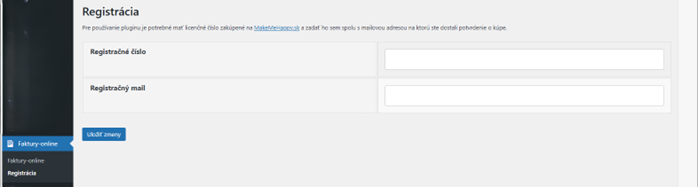
aktivácii nájdete v ľavom menu zložku Faktury Online kde po kliknutí zadáte po kliknutí na Fakturyonline
> Registrácia registračné číslo ktoré ste obdržali po zakúpení a mailovú adresu na ktorú ste
dostali potvrdenie. Kliknutím na tlačidlo “Uložiť zmeny” aktivujete plugin. Hotovo
V prípade problémov s inštaláciou, je tento postup aj s obrázkami popísaný v tomto článku.
PRIHLÁSENIE
Po registrácii pluginu je ďalší krok pripojenie k faktúry-online.com. V ľavom menu kliknete na Faktúry-Online > Prihlásenie
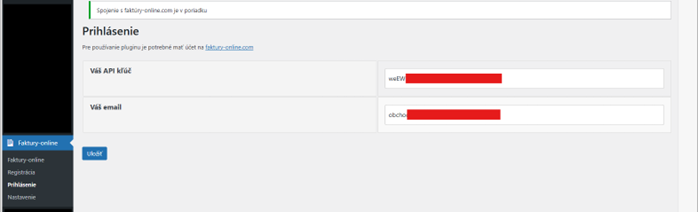
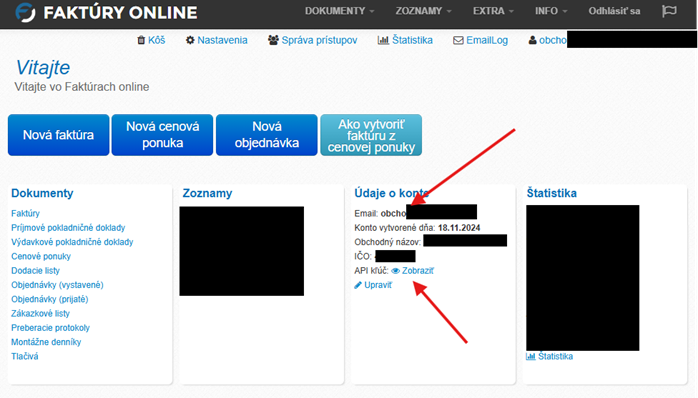
Svoje prihlasovacie údaje ktoré je sem potrebné vložiť nájde na https://www.faktury online.com/vitajte po prihlásení na úvodnej stránke v okne Údaje o konte. Po vyplnení kliknete na tlačidlo “Uložiť zmeny”. Hotovo.
NASTAVENIE
Ďalší krok je vyplnenie svojich údajov ktoré sa zobrazia na vystavenej faktúre. V ľavom menu kliknete na Faktúry Online > Nastavenie.
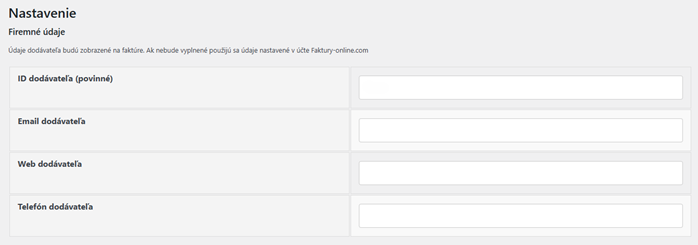
Prvé pole je ID dodávateľa
Tento údaj nájdete https://www.faktury-online.com/moje-zoznamy/zoznam-spolocnosti
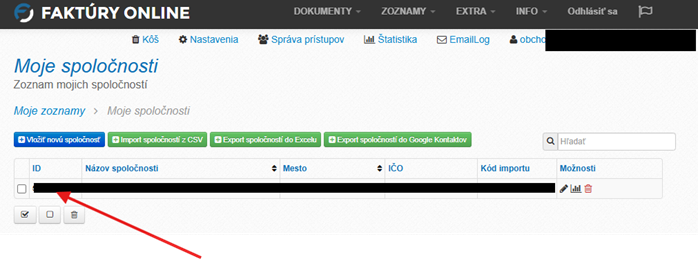
Všetky ostatné polia vyplníte a tie údaje ktoré tu zadáte, tie budú použité na vytvorenej faktúre. Uvedené údaje môžu byť odlišné od tých, ktoré máte vo svojom profile na faktury online.com. Môžete napríklad použiť inú e-mailovú adresu alebo webovú stránku dodávateľa. Nakoniec je potrebné údaje uložiť kliknutím na tlačidlo “Uložiť zmeny”. Hotovo.
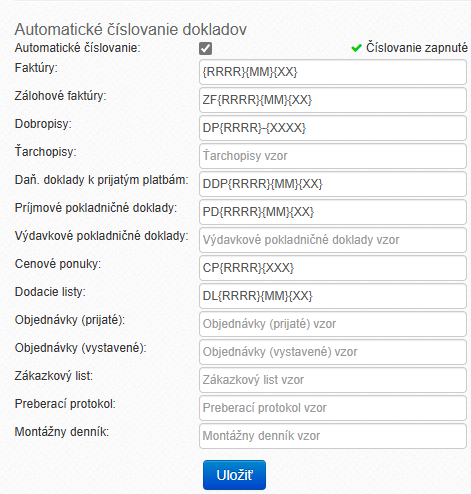
Ak ste len začali používať faktúry-online, tak odporúčame všetky údaje dôkladne nastaviť. Nezabudnite na automatické číslovanie dokumentov, pretože plugin bude faktúry automaticky navyšovať údaj XX pri vytváraní faktúr.
Tu je dôležité aby ste v automatickom číslovaní nepoužívali formát čísla s lomítkom. Toto je zlé ZF/{XXXX}. Toto je správne ZF{XXXX}
BANKOVÝ ÚČET
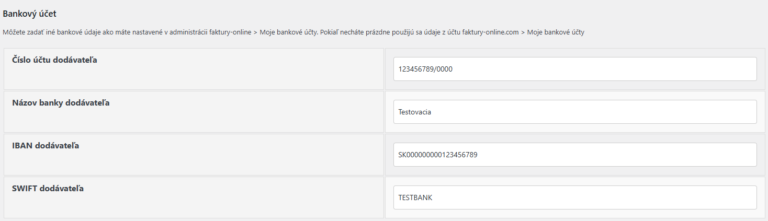
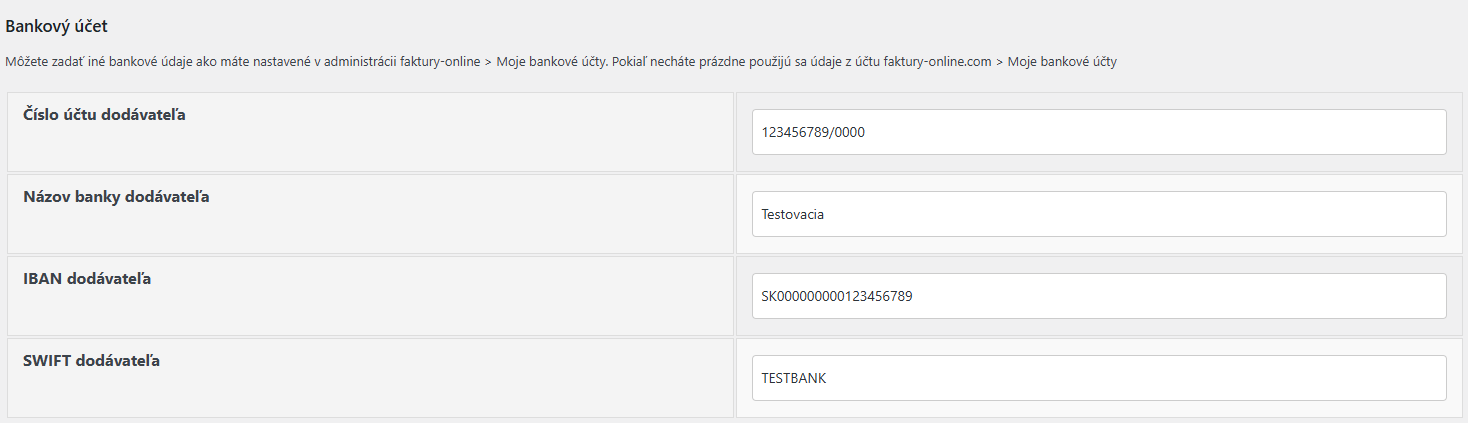
Môžete vložiť údaje k platbe ak chcete použiť odlišné údaje pre úhrady z eshopu. Ak chcete použiť bankové údaje z nastavenia „Moje bankové účty“ vo faktúry-online.com nechajte polia prázdne

ÚDAJE NA FAKTÚRE
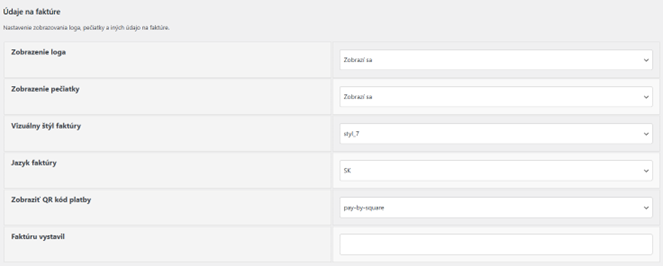
Zobrazenie loga:
Môžete nastaviť zobrazenie loga na vystavenej faktúre, ktoré máte uložené vo svojom účte faktury-online
Zobrazenie pečiatky:
Môžete nastaviť zobrazenie pečiatky na vystavenej faktúre, ktorú máte uložené vo svojom účte faktury-online
Vizuálny štýl faktúry:
Zvolíte si vami požadovaný štýl faktúry
Jazyk faktúry:
Faktúra sa vystaví vo vybranom jazyku
Zobraziť QR kód platby:
Môžete si zvoliť QR kód ktorý sa zobrazí na faktúre, alebo ho vypnúť
Faktúru vystavil:
Môžete uviesť údaj ktorý bude na faktúre uvedený pod pečiatkou
PLATOBNÉ METÓDY
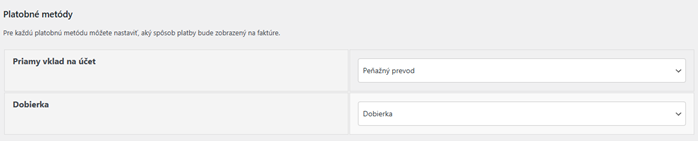
Priradíte platobnú metódu svojho e-shopu so správnym označením na faktúre.
VYTVORENIE FAKTÚRY

Vyberiete si typ platby a stav objednávky pri ktorom sa vystaví faktúra.
VYTVORENIE ZÁLOHOVEJ FAKTÚRY


Vyberiete si typ platby a stav objednávky pri ktorom sa vystaví zálohová faktúra.
OZNAČENIE FAKTÚRY ZA UHRADENÚ
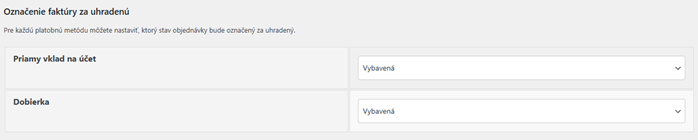
Môžete si vybrať pri ktorom stave sa označí faktúra ako uhradená.
OZNAČENIE ZÁLOHOVEJ FAKTÚRY ZA UHRADENÚ


Môžete si vybrať pri ktorom stave sa označí zálohová faktúra ako uhradená a automaticky sa vystaví ostrá faktúra.
OSTATNÉ
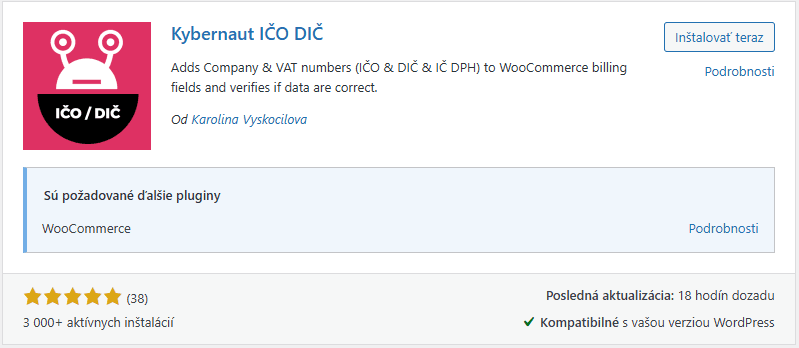
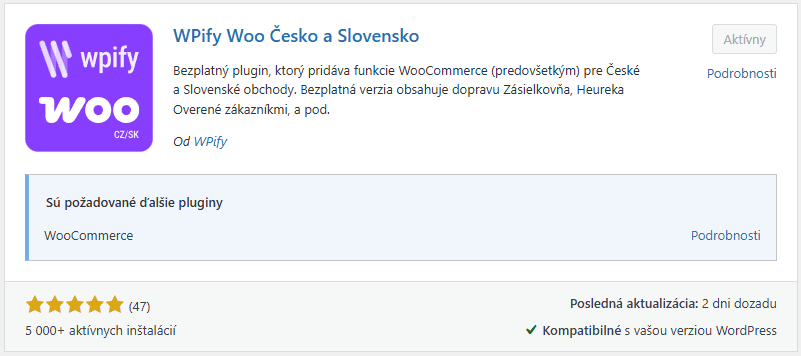
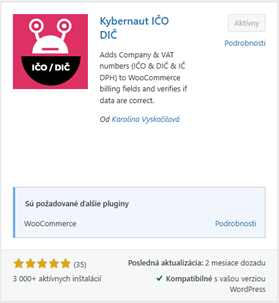
Pre správne zobrazovanie fakturačných údajov zákazníka odporúčame použiť plugin od Karolína Vyskočilová „Kybernaut IČO DIČ“, alebo WPify Woo Česko a Slovensko od WPify.
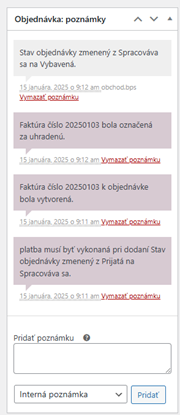
Po každom vystavení faktúry, alebo jej uhradení sa stav zapíše do poznámok objednávky. V prípade ak je problém a faktúra sa nevystaví, budete o tom taktiež informovaný v poznámkach
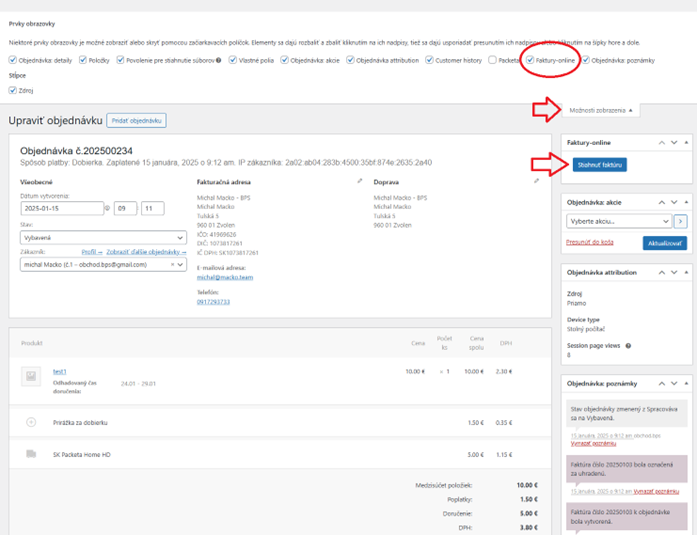
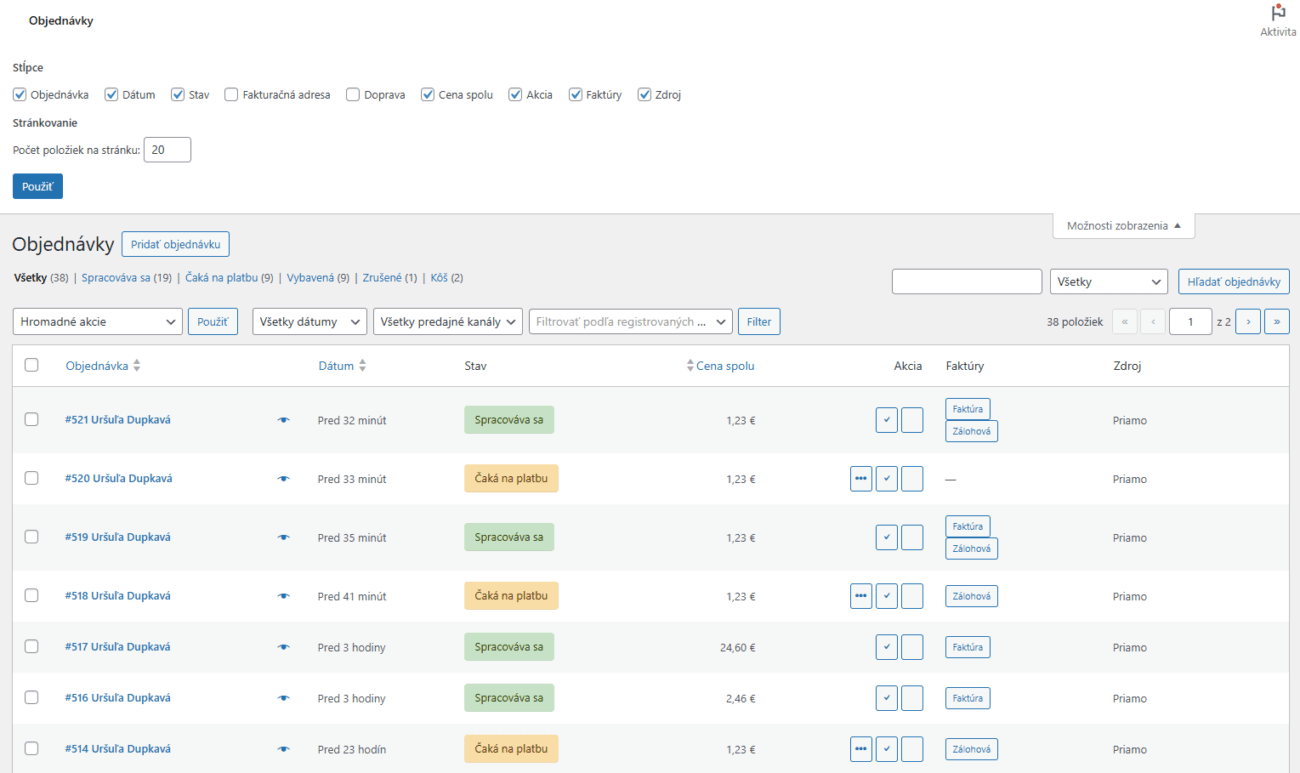
Vystavenú faktúru je možné stiahnuť aj v detaile objednávky. Okno so súborom na stiahnutie je možné vypnúť vo vrchnej časti „Možnosti zobrazenia“ a odznačením Faktury-online.
PRIDANIE FORMULÁRA PRE ZOBRAZENIE VYSTAVENÝCH DOKUMENTOV K OBJEDNÁVKE

[wfoc_document_retrieval]Môžete vložiť na stránku formulár cez shortcode ktorý umožní a neprihlásenému používateľovi zobraziť vytvorenú faktúru alebo zálohovú faktúru.
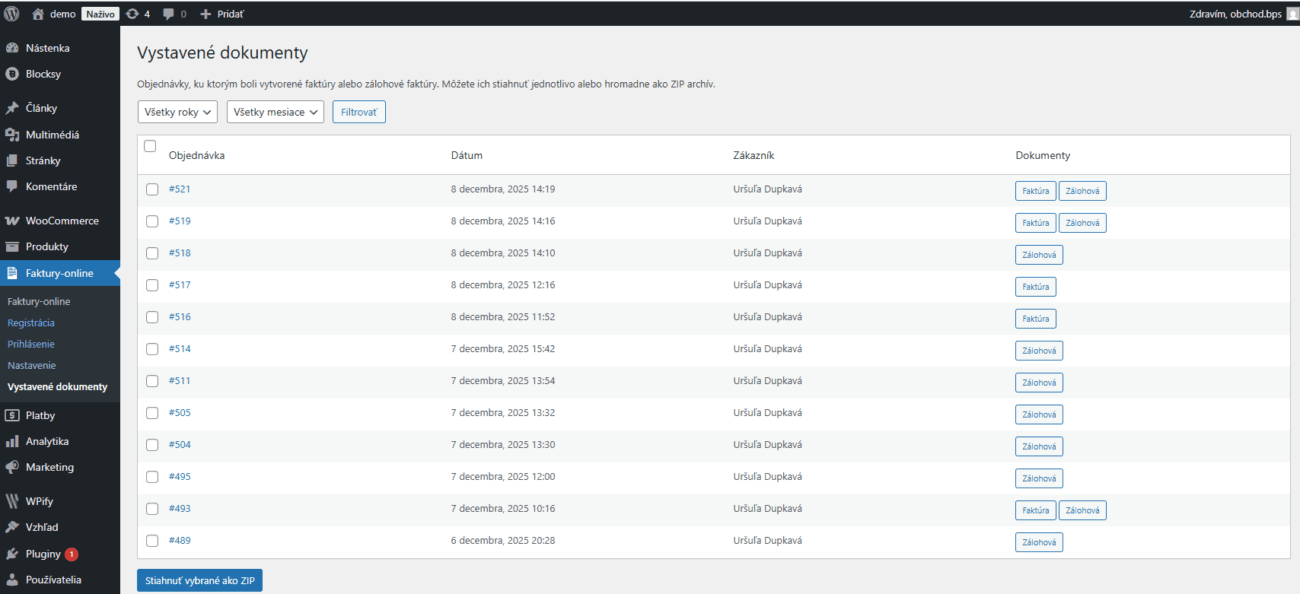
SŤAHOVANIE FAKTÚR V ADMINISTRÁCII E-SHOPU
Od verzie 2.3 je dostupné sťahovanie vystavených zálohových faktúr a faktúr možné priamo v e-shope. Tlačidlo sa zobrazí len pre dokumenty vystavené od verzie 2.3 a viac.
POZNÁMKA POD POLOŽKAMI FAKTÚRY
Pod položkami ostrej faktúry môžete podľa platobnej metódy pridať vlastnú poznámku. Napríklad pri platbe na dobierku je možné informovať zákazníka…
