
Ako prepojiť WooCommerce s Faktury-online.com a Fakturyweb.cz
Chcete vystavovať faktúry z objednávok WooCommerce bez ručného prepisovania údajov? V tomto návode nastavíte pripojenie k Faktury-online.com alebo Fakturyweb.cz, pravidlá vystavovania dokladov a ich sprístupnenie zákazníkovi. Na konci nájdete kontrolný postup aj riešenie najčastejších problémov.
Vyberte správny produkt: WooCommerce Faktury-online connector pre Faktury-online.com alebo WooCommerce Fakturyweb.cz Connector pre Fakturyweb.cz. Návod je spoločný; používajte balík a registračné údaje patriace k svojmu produktu.
Niektoré snímky zachytávajú staršie vydania. Názvy menu a dostupnosť rozšírených funkcií sa môžu líšiť podľa nainštalovanej verzie. Obrázky dopĺňajú postup, nenahrádzajú kontrolu vašich vlastných nastavení.
Čo v návode nájdete
- Čo si pripraviť
- Inštalácia a registrácia pluginu
- Pripojenie slovenského alebo českého účtu
- Údaje dodávateľa a číslovanie
- Bankový účet a údaje na faktúre
- Platobné metódy a pravidlá vystavovania
- Kontrola údajov a dokladov pri objednávke
- Formulár na vyhľadanie dokladu
- Sťahovanie PDF a odovzdanie zákazníkovi
- Test nastavenia krok za krokom
- Riešenie problémov a podpora
Čo si pripraviť pred nastavením
- Funkčný WordPress s aktívnym WooCommerce a prístup správcu.
- Plugin a registračné údaje dodané k zakúpenému produktu.
- Účet v zodpovedajúcej službe Faktury-online.com alebo Fakturyweb.cz a jej prihlasovacie údaje.
- Správne údaje dodávateľa, bankový účet a nastavené číslovanie dokladov vo fakturačnej službe.
- Rozhodnutie, pri ktorom stave objednávky a platobnej metóde má vzniknúť faktúra alebo zálohová faktúra.
Pred aktualizáciou pluginu si vytvorte zálohu webu. Prvé nastavenie a vystavovanie skúšajte na testovacom obchode a testovacích údajoch, pokiaľ to vaše fakturačné prostredie umožňuje. Neskúšajte opakované vystavovanie na skutočnej zákazníckej objednávke.
Aj testovací e-shop pripojený k produkčnému fakturačnému účtu môže vytvoriť skutočný doklad. Testovací WordPress preto sám osebe neznamená testovacie fakturačné prostredie.
1. Nainštalujte a zaregistrujte plugin
- Stiahnite ZIP balík dodaný k vášmu produktu. Pred nahraním ho nerozbaľujte.
- Vo WordPresse otvorte Pluginy → Pridať nový plugin → Nahrať plugin, vyberte ZIP a kliknite na Inštalovať teraz.
- Po inštalácii plugin aktivujte.
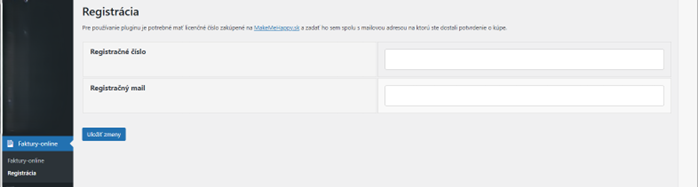
- V registračnej časti pluginu zadajte dodané registračné číslo a e-mail použitý pri nákupe. Uložte zmeny a skontrolujte výsledok registrácie.
Obrázkový všeobecný postup nájdete aj v článku ako nainštalovať plugin zo ZIP súboru.
2. Pripojte správny fakturačný účet
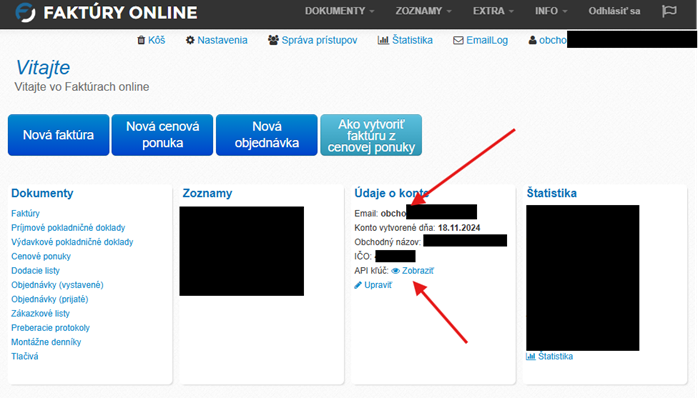
Faktury-online.com: otvorte Faktúry-Online → Prihlásenie. Údaje pre pripojenie nájdete po prihlásení do služby v časti Údaje o konte na Faktury-online.com.
Fakturyweb.cz: otvorte Fakturyweb → Přihlášení a použite údaje zo svojho účtu na Fakturyweb.cz. Údaje slovenského a českého účtu nezamieňajte.

Vyplňte polia pripojenia podľa údajov svojho konta, kliknite na Uložiť zmeny a overte výsledok. Prihlasovacie údaje nezverejňujte v komentároch, e-mailových snímkach ani v podkladoch pre podporu.
3. Vyplňte údaje dodávateľa a skontrolujte číslovanie
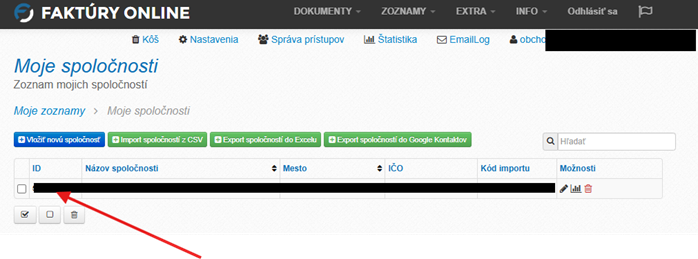
V nastaveniach pluginu vyplňte ID dodávateľa a údaje, ktoré sa majú preniesť na doklad. ID zistíte v zozname spoločností: Faktury-online.com – zoznam spoločností alebo Fakturyweb.cz – seznam společností.
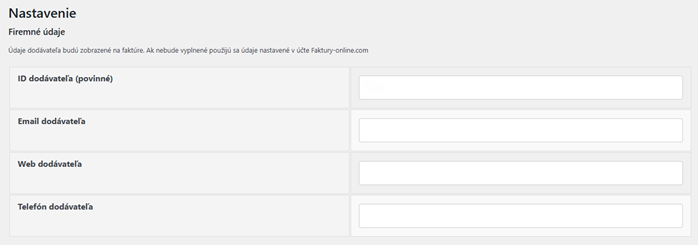
Skontrolujte názov, adresu, kontaktné a firemné údaje. Údaje nastavené v plugine sa používajú pri tvorbe dokladu; napríklad kontaktný e-mail alebo web môže byť odlišný od údajov vo vašom profile fakturačnej služby. Zmeny uložte.
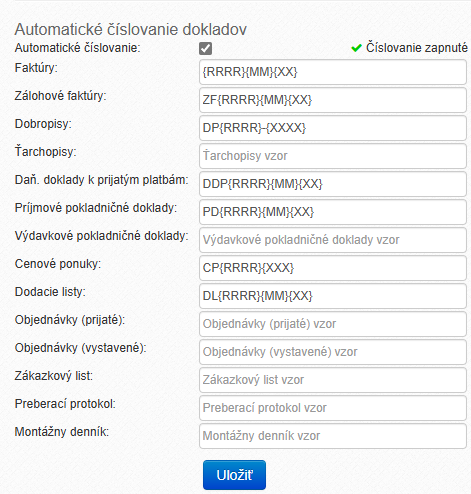
Číslovanie dokladov: pred prvým vystavením nastavte a skontrolujte automatické číslovanie vo fakturačnej službe. Pri tejto integrácii nepoužívajte lomku v číselnom formáte: namiesto ZF/{XXXX} použite napríklad ZF{XXXX}. Na skúšobnom doklade overte celý výsledný formát.
4. Nastavte bankový účet
Ak majú byť na dokladoch iné platobné údaje než v predvolenom účte fakturačnej služby, vyplňte ich v nastaveniach pluginu. Ak chcete použiť údaje z časti Moje bankové účty vo fakturačnej službe, nechajte príslušné polia prázdne. Výsledný účet vždy overte na vystavenom doklade.
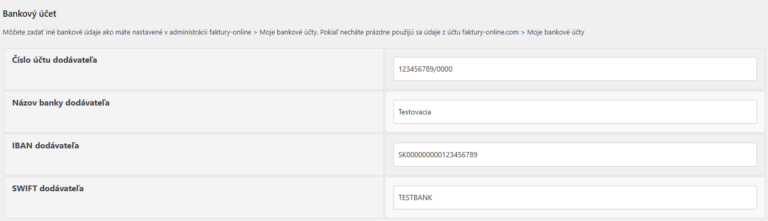

5. Zvoľte vzhľad a obsah faktúry
Podľa dostupných volieb nastavte logo, pečiatku, vizuálny štýl, jazyk dokladu, zobrazenie platobného QR kódu a údaj „Faktúru vystavil“. Logo a pečiatka vychádzajú z podkladov uložených vo fakturačnom účte. Ak vaša verzia ponúka splatnosť, skontrolujte ju pre faktúru aj zálohovú faktúru.
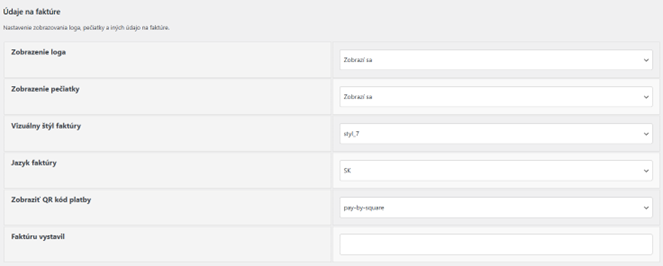
QR kód na faktúre je odlišná funkcia od QR kódu priamo pri WooCommerce objednávke. Ak potrebujete QR pri bankovom prevode po objednávke, pozrite si samostatný návod na PAY by square vo WooCommerce.
6. Priraďte platobné metódy a pravidlá vystavovania
Platobné metódy e-shopu priraďte k správnemu označeniu platby na doklade. Potom nastavte, pri ktorých stavoch objednávky sa majú dokumenty vytvoriť alebo označiť za uhradené. Pravidlá skontrolujte pre každú používanú platobnú metódu samostatne.
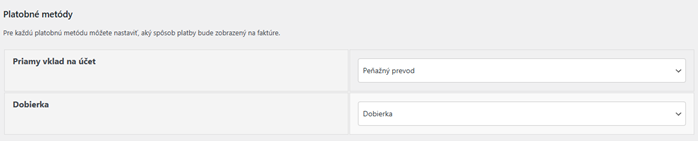
Vytvorenie faktúry
Vyberte platobnú metódu a stav objednávky, ktorý má spustiť vystavenie faktúry. Pri teste použite práve túto kombináciu.

Vytvorenie zálohovej faktúry
Ak používate zálohové faktúry, nastavte ich spúšťací stav samostatne. Overte, že kombinácia pravidiel nevytvára dokumenty v inom okamihu, než potrebujete.

Označenie faktúry ako uhradenej
Zvoľte stav objednávky, pri ktorom sa má faktúra označiť ako uhradená. Ide o pravidlo podľa stavu objednávky, nie o overenie prijatia peňazí v banke. Pri bankovom prevode kontrolujte úhrady svojím obvyklým postupom.
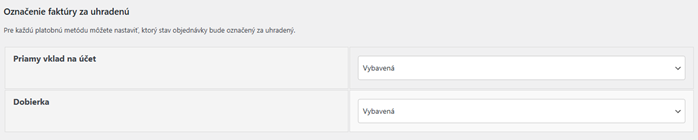
Úhrada zálohovej faktúry a následná faktúra
Pri zálohovej faktúre môžete určiť stav, pri ktorom sa označí ako uhradená a následne vznikne faktúra. Aj tu overte konkrétny sled stavov na kontrolnej objednávke. Stav skutočnej objednávky nemeňte len kvôli vyskúšaniu vystavenia.

7. Skontrolujte údaje a doklady pri objednávke
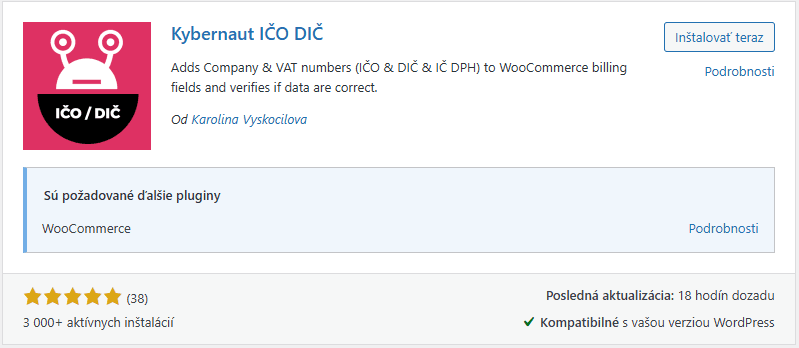
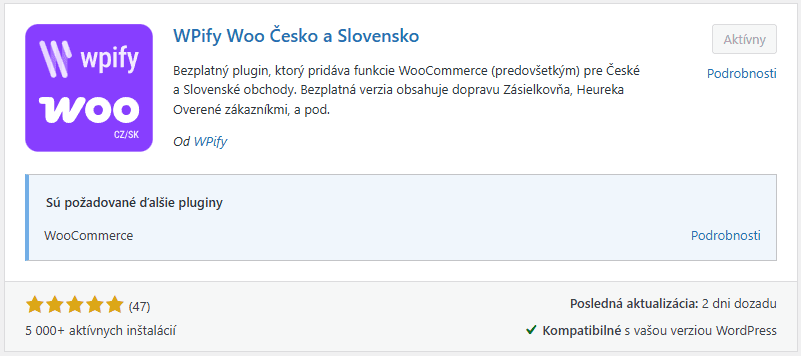
Pri firemnom zákazníkovi overte aj prenos IČO, DIČ a ďalších používaných fakturačných polí. Ak už používate doplnok Kybernaut IČO DIČ alebo WPify Woo Česko a Slovensko, skontrolujte výsledné údaje na kontrolnej objednávke a doklade.
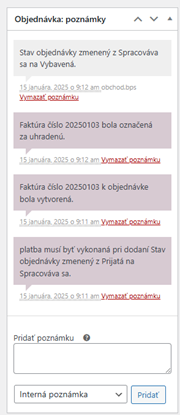
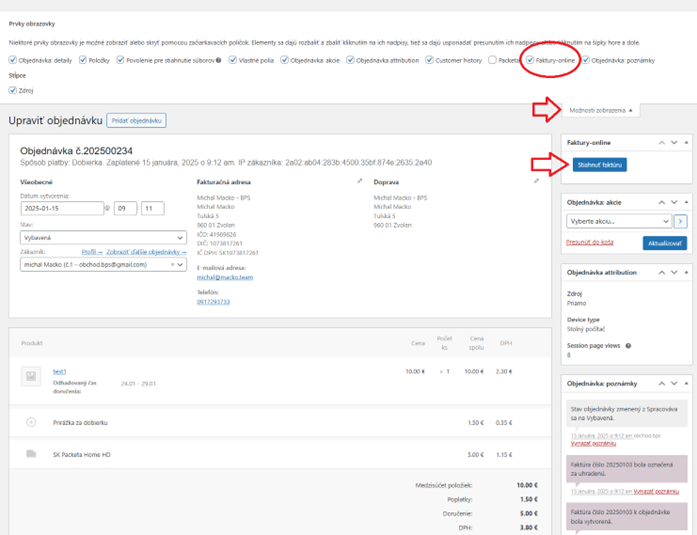
Výsledok vystavenia alebo zmeny úhrady sa zapisuje do poznámok objednávky. Ak sa doklad nevytvorí, začnite kontrolou týchto poznámok. Obsahujú aj informáciu o chybe komunikácie alebo vystavenia.
Dostupný doklad môžete stiahnuť aj z detailu objednávky. Ak panel nevidíte, skontrolujte Možnosti zobrazenia a zapnutie panela Faktury-online.
8. Voliteľne pridajte formulár na vyhľadanie dokladu
Vo verzii, ktorá túto funkciu obsahuje, môžete na samostatnú stránku vložiť blok Skrátený kód s nasledujúcim textom. Formulár umožňuje vyhľadať už vystavené dokumenty k objednávke aj neprihlásenému zákazníkovi po zadaní požadovaných údajov. Sám novú faktúru nevystavuje.
[wfoc_document_retrieval]

9. Overte PDF a odovzdanie zákazníkovi
Podľa nastavení a verzie pluginu sú doklady dostupné cez odkaz pri objednávke, tlačidlo v zákazníckom e-maile alebo na stránke po objednávke. Priloženie PDF do e-mailu „Vybavená“ je samostatná voliteľná funkcia: overte, že je zapnutá a dokument vznikne pred odoslaním príslušného e-mailu.
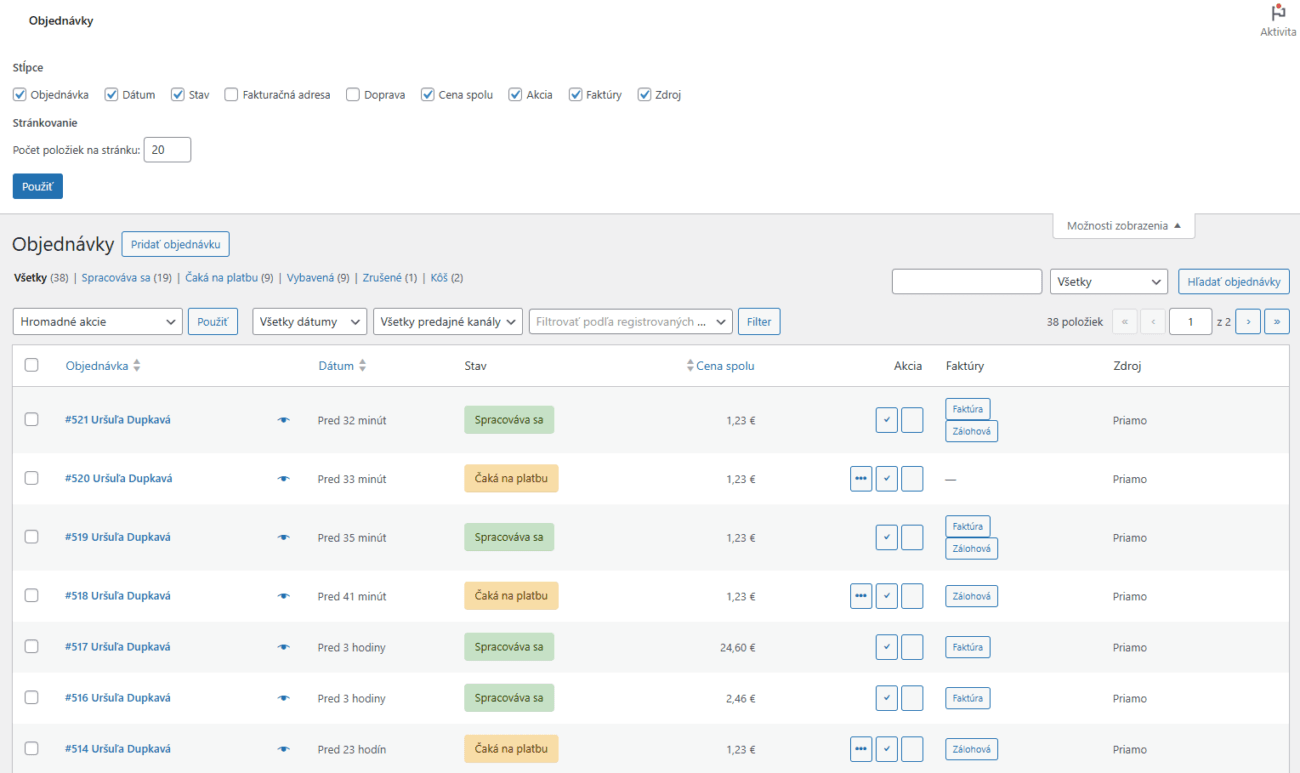
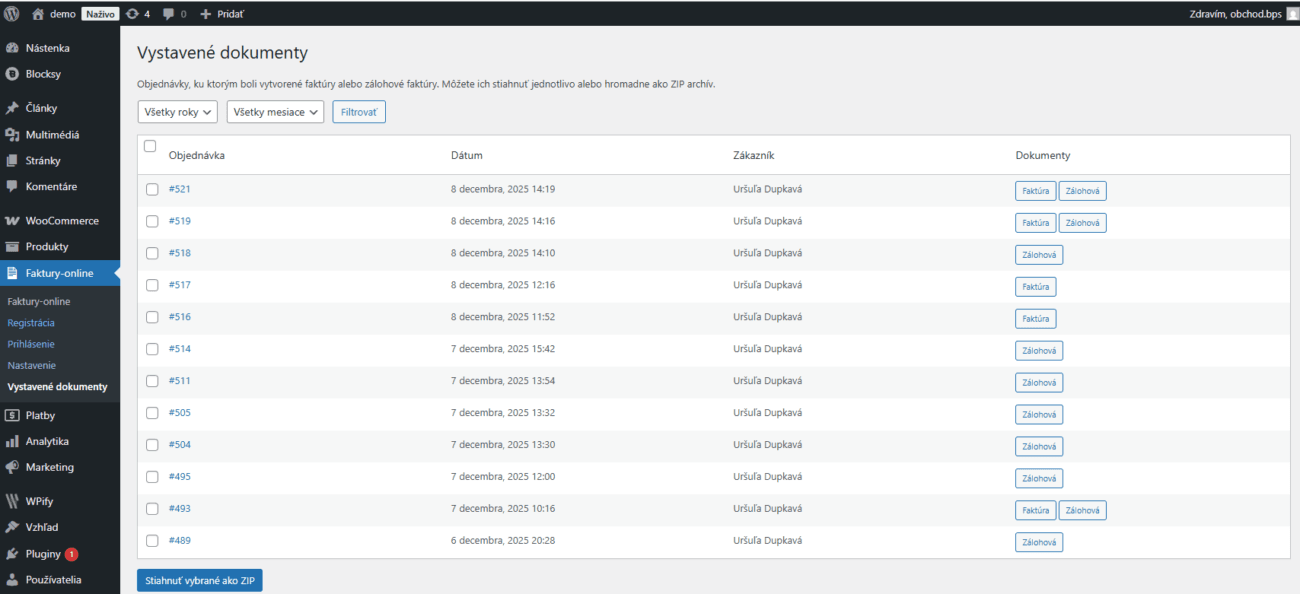
Administratívne sťahovanie dokumentov je v pôvodnom návode uvedené od verzie 2.3 pre doklady vystavené touto alebo novšou verziou. V časti Vystavené dokumenty je dostupné aj hromadné stiahnutie do ZIP. Pri staršom vydaní alebo starom doklade nemusia byť všetky tlačidlá k dispozícii.
Poznámka pod položkami faktúry
Ak vaša verzia túto voľbu obsahuje, môžete pod položky faktúry pridať text podľa platobnej metódy, napríklad informáciu k dobierke. Skontrolujte jeho znenie na výslednom PDF.

10. Otestujte celý postup na kontrolnej objednávke
- Použite testovací obchod a vlastné testovacie údaje, ak je to možné. Vyberte platobnú metódu, pre ktorú ste nastavili pravidlo.
- Overte počiatočný stav objednávky a nastavte pripravený testovací sled stavov.
- Po dosiahnutí spúšťacieho stavu otvorte poznámky objednávky a skontrolujte výsledok vystavenia.
- Otvorte vzniknutý doklad vo fakturačnej službe aj jeho PDF. Skontrolujte dodávateľa, zákazníka, položky, dopravu, sumy, daňové údaje, účet a číslovanie.
- Ak používate zálohovú faktúru, overte aj nadväzujúce pravidlo pre faktúru a označenie úhrady.
- Na vlastnej zákazníckej adrese skontrolujte odkaz na stiahnutie a prípadnú PDF prílohu v tom e-maile, pre ktorý ste ju zapli.
- Rovnakú kontrolu zopakujte pre ďalšie platobné metódy, ktoré majú odlišné pravidlá.
Keď sa doklad nevystaví alebo ho zákazník nevidí
Doklad nevznikol
Skontrolujte registráciu, pripojenie k správnej službe, ID dodávateľa a kombináciu platobnej metódy so stavom objednávky. Pozrite poznámky objednávky. Ak chýba záznam o úspešnom vystavení, problém riešte skôr, než skúsite odosielať doklad zákazníkovi.
Opakovaný pokus po chybe komunikácie
Pôvodný návod uvádza od verzie 2.4.5 tlačidlo „Vystaviť faktúru manuálne“, ktoré sa zobrazí pri príslušnej chybe v detaile objednávky. Najprv overte vo fakturačnej službe, či dokument už nevznikol, a odstráňte príčinu chyby. Potom použite dostupný opakovaný pokus a znovu skontrolujte poznámky objednávky, aby ste predišli duplicitnému vystaveniu.


PDF alebo tlačidlo nie je v e-maile
Overte, že dokument skutočne vznikol, a skontrolujte čas jeho vystavenia voči odoslaniu e-mailu. Príloha pre e-mail „Vybavená“ musí byť osobitne zapnutá; chýbajúca príloha v inom type e-mailu sama osebe neznamená chybu vystavenia.
Súvisiace produkty a pomoc
- Faktury-online connector – produkt pre Faktury-online.com
- Fakturyweb.cz Connector – produkt pre Fakturyweb.cz
- QR platba PAY by square po objednávke – samostatný návod
- Kontakt a pomoc s nastavením
Pri požiadavke na podporu uveďte používaný produkt, jeho verziu, platobnú metódu, stav objednávky a anonymizovaný text chyby. Neposielajte heslá, registračné čísla ani celé zákaznícke doklady.