



Dokumentácia k pluginu HAPPY Email pre WooCommerce
V nasledujúcich krokoch Vás prevedieme procesom inštalácie a nastavenia modulu, aby ste ho mohli ľahko a rýchlo uviesť do prevádzky.
Po zakúpení pluginu obdržíte obratom mail. Mail obsahuje registračné číslo a plugin
happy-email.zip
Plugin sa nerozbaľuje a ostáva vo formáte ZIP.
INŠTALÁCIA
Podrobný popis ako nainštalovať plugin je popísaný aj s obrázkami tomto článku.
REGISTRÁCIA
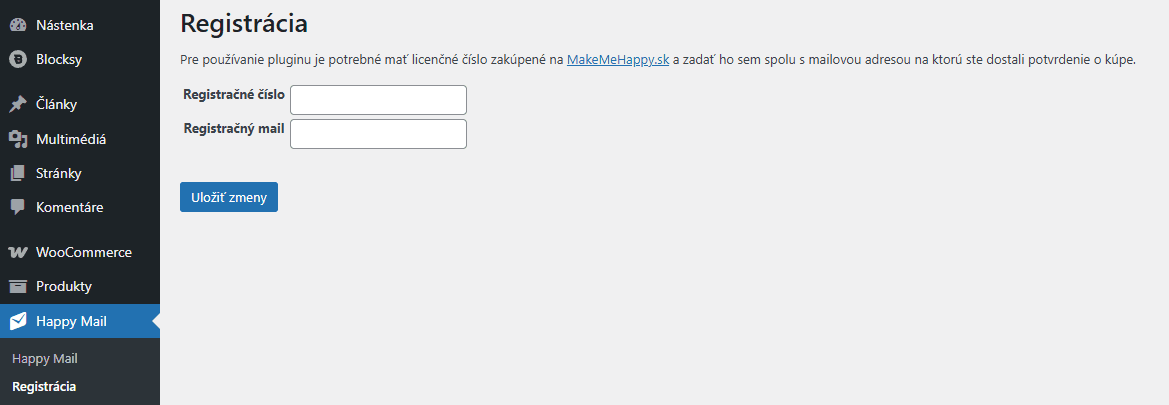
V potvrdzujúcom e-maile ktorý ste obdržali nájdete registračné údaje – licenčný kľúč + e-mail licencie. Tieto údaje treba vložiť po kliknutí na plugin Happy Mail > Registrácia.
FUNKCIE
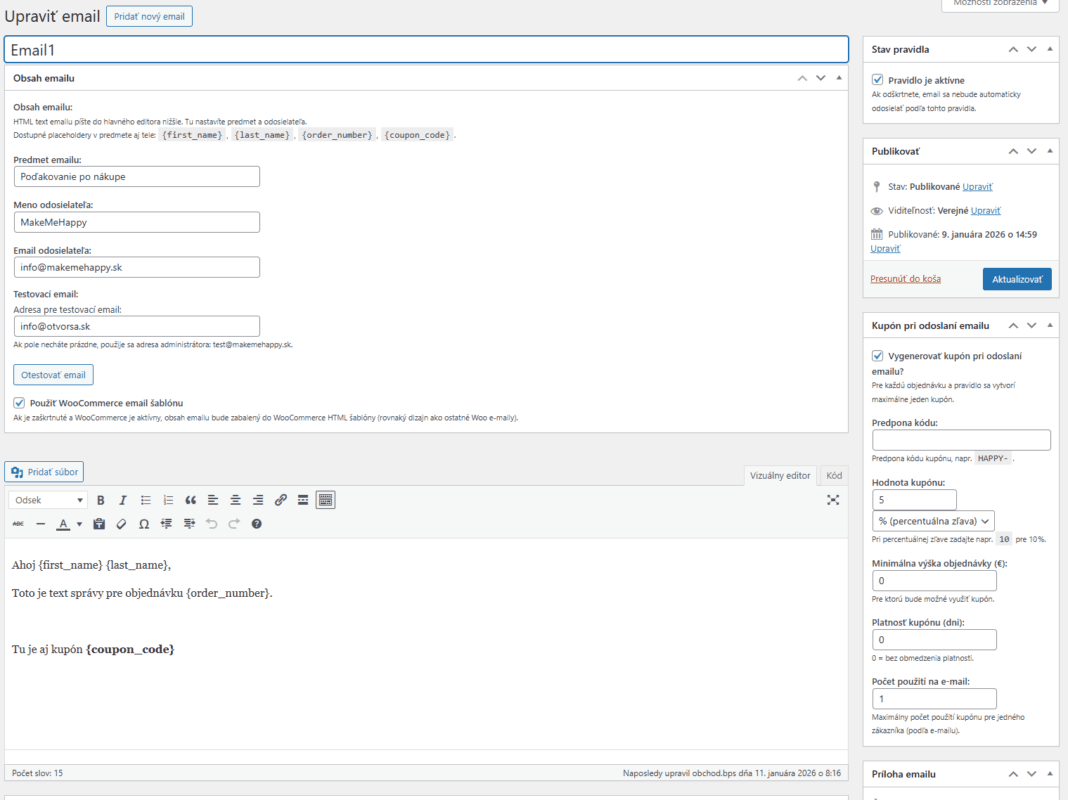
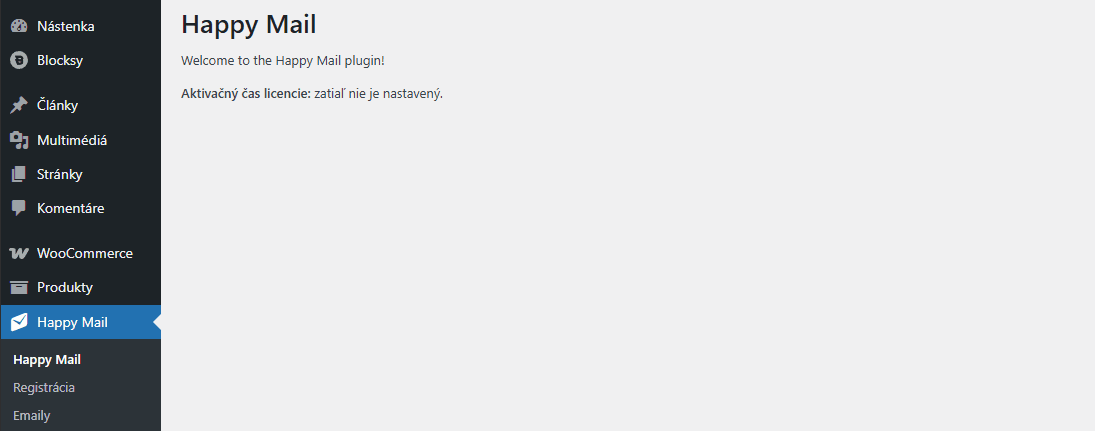
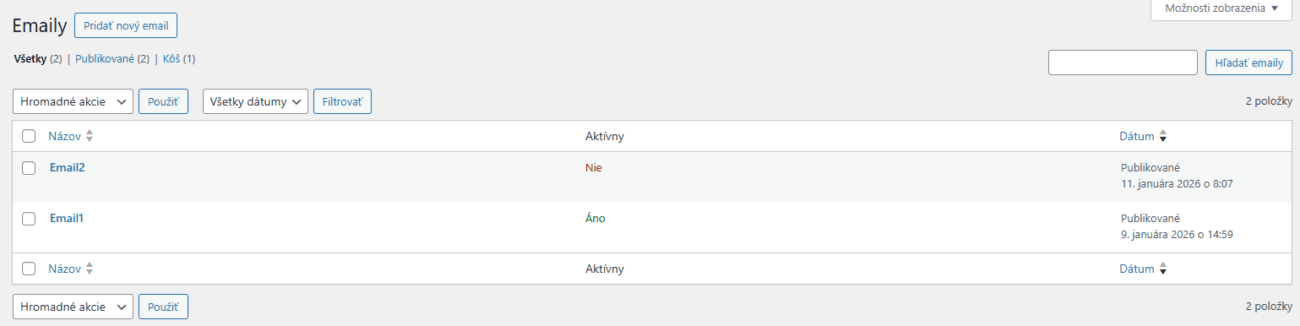
Nový email sa vytvára cez plugin po aktivovaní licencie. Happy Mail > Emaily > Pridať nový email
Obsah emailu
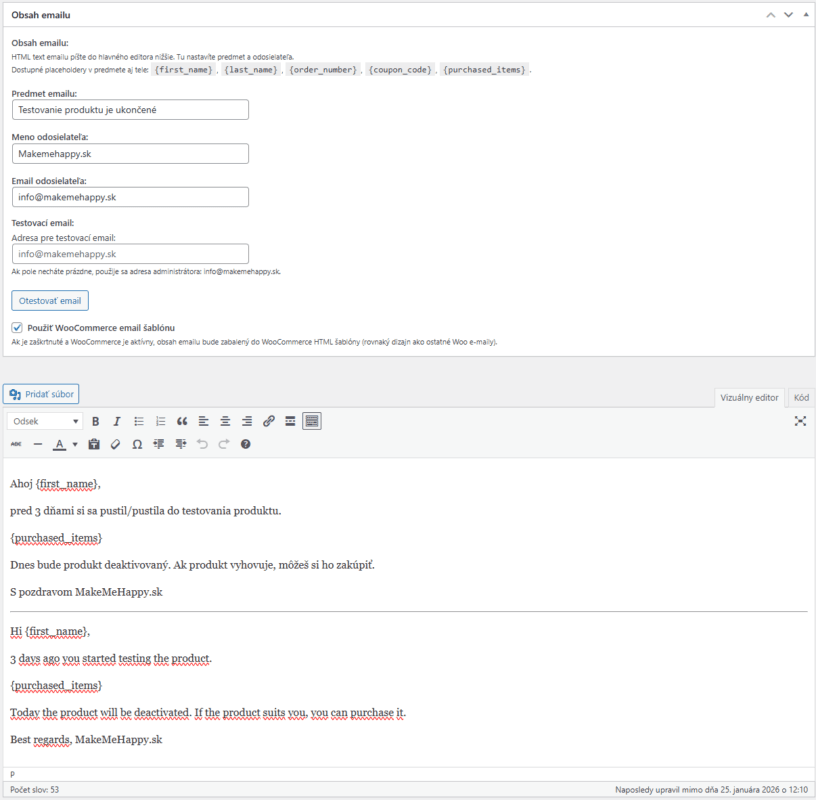
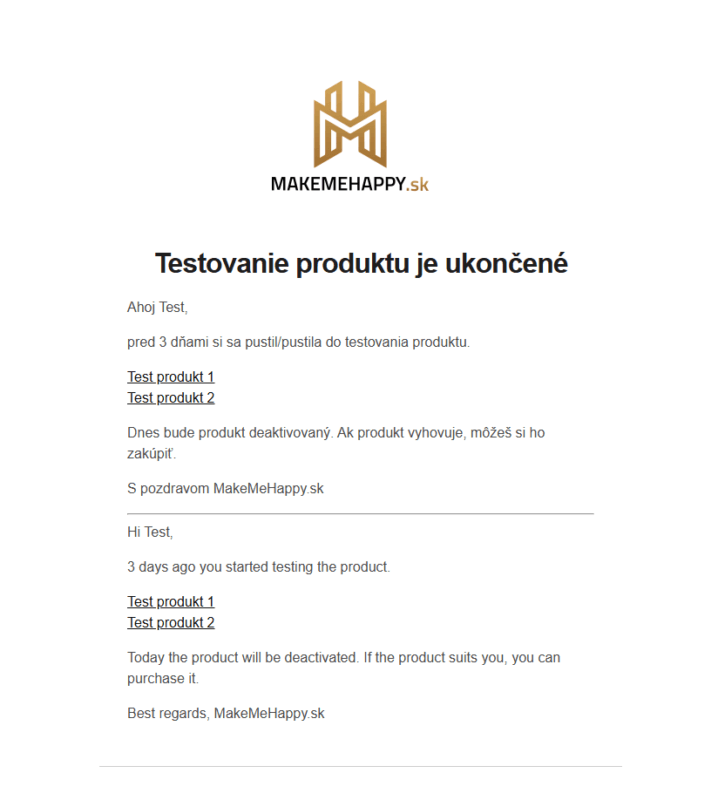
Predmet emailu: bude použitý ako predmet emailu
Meno odosielateľa: toto zákazník uvidí ako meno odosielateľa
Email odosielateľa: email sa odošle z tejto emailovej adresy. Odporúčame použiť plugin pre pripojenie SMTP – napríklad bezplatný FluentSMTP.
Testovací email: Môžete zadať emailovú adresu pre testovanie, ak ostane prázdna testovací email na email administrátora. Pred odoslaním je nutné údaje uložiť (na pravej strane tlačidlom Publikovať / Aktualizovať).
V textovom poli sa vyplní obsah odoslanej správy. Taktiež je možné použiť zástupné symboly ktoré budú použité z konkrétnej objednávky ku ktorej bude tento email odoslaný.
{first_name} {last_name} {order_number} {coupon_code} {purchased_items}Podmienky odoslania emailu
Email sa odošle po splnení podmienok v tomto okne.
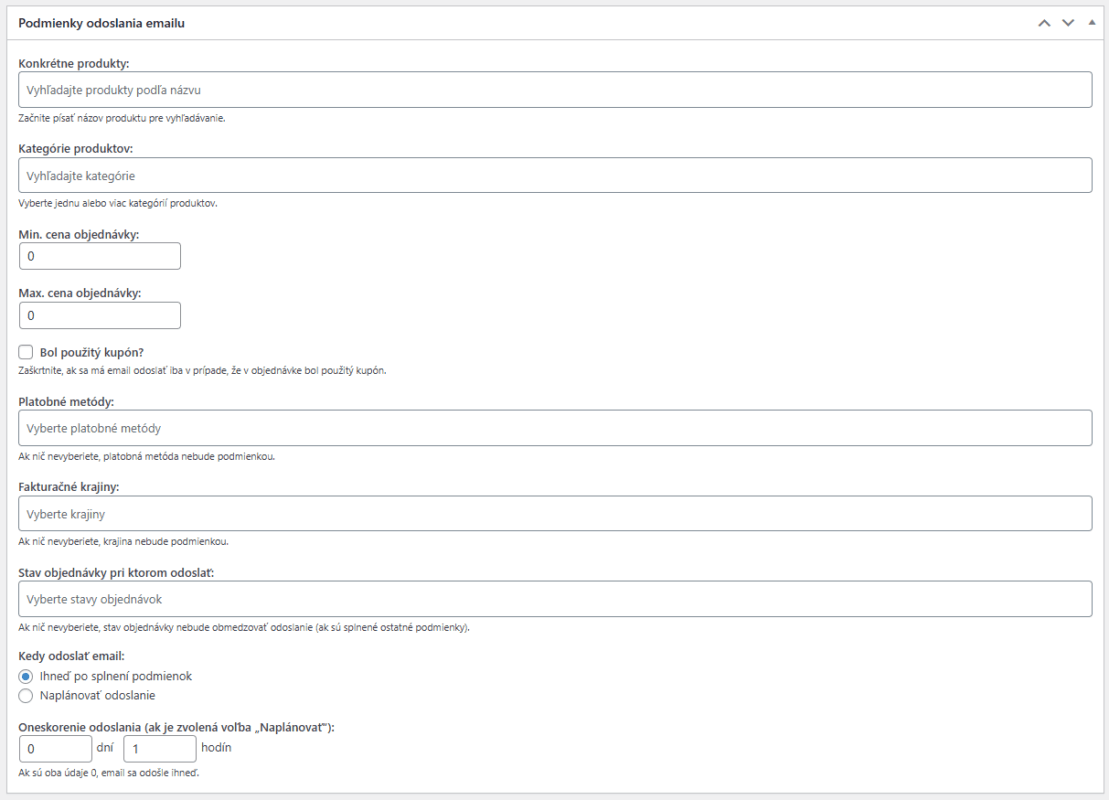
Konkrétne produkty: Ak chcete email odoslať pre konkrétny produkt vyhľadajte ho v okne a vyberte.
Ak používate varianty produktov je možné vybrať rodičovský produkt, alebo konkrétnu variantu.
Ak pole ostane prázdne podmienka sa splní pre všetky produkty.
Kategórie produktov: Ak chcete email odoslať pre konkrétnu kategórie vyhľadajte ju v okne a vyberte.
Ak pole ostane prázdne podmienka sa splní pre všetky kategórie.
Min. cena objednávky: zadajte pravidlo pre minimálnu cenu celkovej objednávky.
Max. cena objednávky: zadajte pravidlo pre maximálnu cenu objednávky. Ak ostane prázdne, maximálna cena nemá strop a platí pre všetky ceny.
Bol použitý kupón: email odoslať iba v prípade, že v objednávke bol použitý kupón. Ak nebol neodošle sa.
Je možné aj špecifikovať konkrétny kupón, ak ostane prázdne akceptuje sa akýkoľvek kupón.

Platobné metódy: Môžete zvoliť pre ktorú platobnú použitú pre objednávku sa email odošle.
Ak pole ostane prázdne podmienka sa splní pre všetky platobné metódy.
Fakturačné krajiny: Môžete zvoliť pre ktorú krajinu zákazníka v objednávku sa email odošle.
Ak pole ostane prázdne podmienka sa splní pre všetky krajiny.
Stav objednávky pri ktorom odoslať: Môžete zvoliť pri ktorom stave objednávky sa email odošle.
Ak pole ostane prázdne podmienka sa splní pri vytvorení objednávky.
Kedy odoslať email: Tu je možné naplánovať odosielanie správy. Ak je ihneď tak sa email odosiela s oneskorením cca 3sekundy. Ak naplánujete tak sa email odošle s oneskorením ktoré zadáte v poliach dní a hodín.
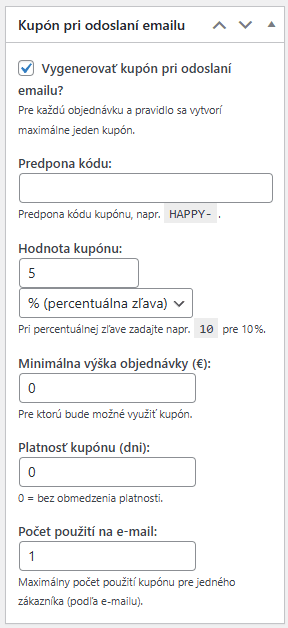
Kupón pri odoslaní emailu
K odosielanému emailu môžete zákazníkovi vygenerovať kupón s pravidlami ktoré zadáte. Ak chcete generovať kupón treba zaškrtnúť pole Vygenerovať kupón pri odoslaní emailu?
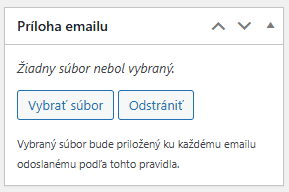
Príloha emailu
Môžete priložiť súbor ktorý sa odošle ako príloha v emaile.
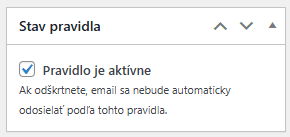
Aktivácia / deaktivácia emailu
Každý vytvorený email je možné jednoducho aktivovať / deaktivovať bez nutnosti jeho odstraňovania.